If your members, customers or visitors are stored in Microsoft Dataverse, a cloud flow can give each of them a pass for Apple Wallet and Google Wallet. The Passlet connector for Power Automate creates the pass, tells your flow when the pass is ready, and reports every scan. You do not write code.
This guide names the exact actions, triggers and fields. It also explains one point that is easy to get wrong: the add-to-wallet link is not part of the first answer from Passlet.
Quick answer: Build two flows. Flow 1 starts when a row is added in Dataverse and calls the Passlet action Create pass. Flow 2 starts with the Passlet trigger When a pass is issued and writes the add-to-wallet links to the row. Passlet issues passes in the background. The answer of Create pass arrives while the pass is still queued, and the links are still empty at that moment.
What the Passlet connector can do
The connector has actions and triggers. With an action your flow asks Passlet to do something. With a trigger Passlet starts your flow. These are the names you see in Power Automate.
| Action | What it does | Main inputs |
|---|---|---|
| Create pass | Creates a pass from a published template. If the External Pass ID was used before, it returns the existing pass and does not create a second one. | Template, External Pass ID, Label, Variables |
| Get pass | Reads one pass with its status and its links. | Pass ID |
| List passes | Lists passes. 20 per page by default, 100 at most. | Limit, Status, External Pass ID |
| Void pass | Voids a pass for good. | Pass ID, Reason (optional) |
| Revoke pass links | Makes the add-to-wallet links invalid. The pass itself stays valid. | Pass ID |
| Send pass notification | Sends a message to one issued pass, now or at a later time. | Pass ID, Message, Send At |
| Broadcast notification to project | Sends one message to every issued pass in a project. | Project, Message, Send At |
| List scans, Get scan | Read the recorded scans, accepted and denied. | Result, From, To, Project |
There are also actions to list, read and cancel notifications and broadcasts. One thing is missing: connector version 5.2.0 has no action that changes the data of an existing pass. You change pass data in the Passlet console or with the Passlet API.
| Trigger | Starts when | Data for your flow |
|---|---|---|
| When a pass is issued | The pass finished issuing and is live. | Pass ID, External Pass ID, Status, Hosted Links (Apple, Google, Smart) |
| When a pass is updated | Pass data or the template version changed. | Pass ID, External Pass ID, Status, Template Version ID, Changed Fields, Hosted Links |
| When a pass is voided | The pass was voided by hand, or automatically by a scan limit, or it expired. | Pass ID, External Pass ID, Status, Reason |
| When pass generation fails | Issuing failed. | Pass ID, External Pass ID, Status, Error |
| When a pass is scanned | A scan was recorded, accepted or denied. | Scan ID, Result, Reason, Pass ID, External Pass ID, Scanned At |
Every trigger also delivers a Delivery ID, an Event Type, a Timestamp and a Correlation ID.
What you need
- A Passlet workspace with a published template. Only templates with a published version can issue passes.
- A Passlet access token. Owners and members of the workspace can create one. Viewers cannot.
- A Power Platform environment with Dataverse and the right to create cloud flows.
- A Power Automate Premium licence. The Microsoft Dataverse connector is a Premium connector in Power Automate. Microsoft also states in its connector FAQ that it releases certified connectors only as Premium.
- The Passlet connector. Search for Passlet in the list of connectors in Power Automate.
Step 1: Prepare the template in Passlet
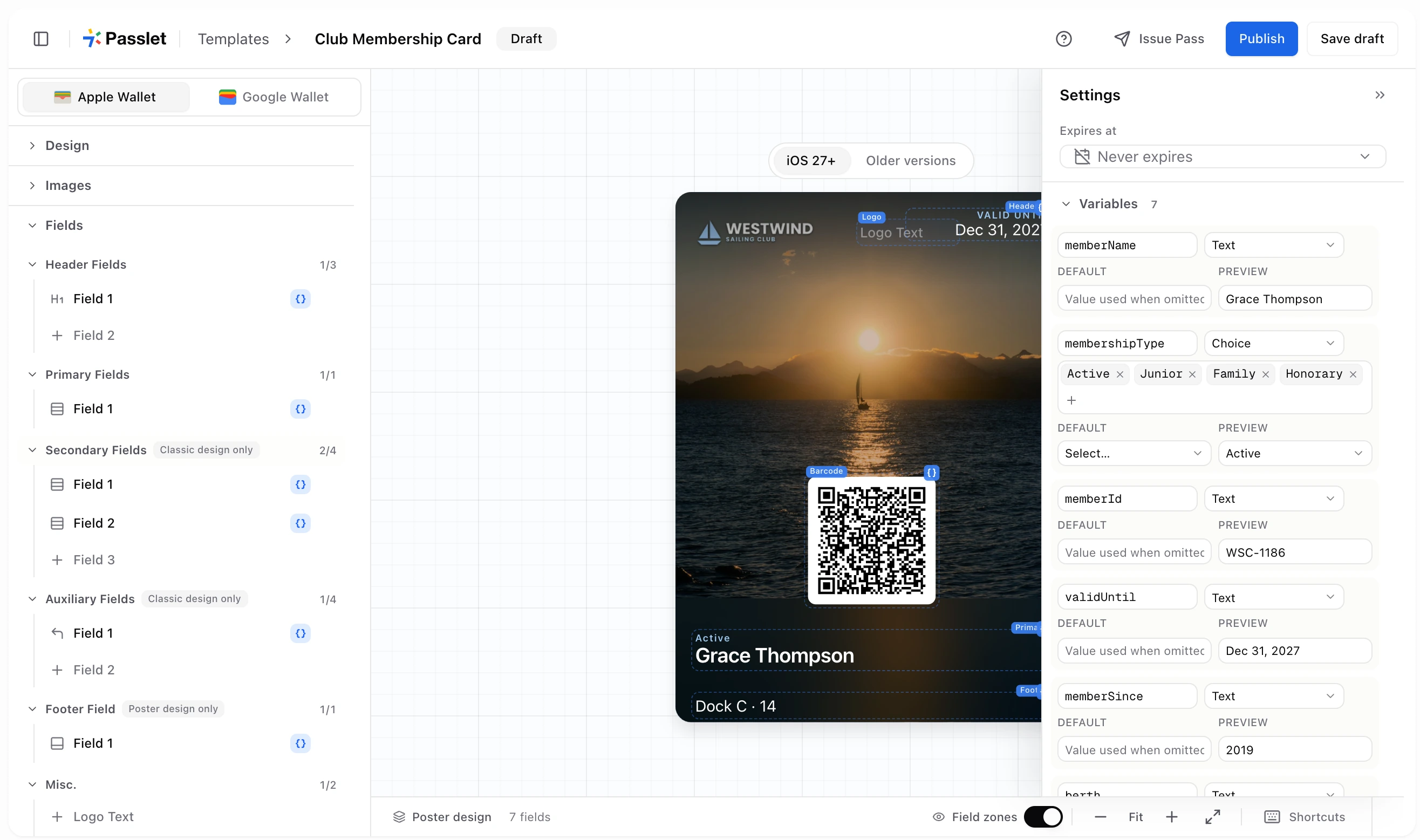
A template defines how the pass looks. Values that differ from pass to pass are variables. A variable has a name and a type: text, integer, date/time, single choice or multiple choice. It can have a default value.
This matters for your flow in three ways:
- The action Create pass reads the variables of the template you pick and shows one input for each variable.
- The inputs come from the published version of the template. If you add a variable later, publish the template again. Until then the new input does not appear in Power Automate.
- Passlet checks every value against the type of its variable. A missing value without a default, or a value of the wrong type, is rejected.
A template belongs to at most one project, and its passes belong to the same project. Projects only group things, but you need one if you want to send a broadcast later. The templates guide explains the editor in detail.
Step 2: Create the access token
Open the Access tokens page in the Passlet console and create a token. Give it only the scopes the connector needs:
| Scope | Needed for |
|---|---|
passes:read | Get pass, List passes |
passes:write | Create pass, Void pass, Revoke pass links |
pass-notifications:read | List and read notifications and broadcasts |
pass-notifications:write | Send, schedule and cancel notifications and broadcasts |
templates:read | The template list, the project list and the variable inputs of Create pass |
scans:read | List scans, Get scan |
webhooks:read and webhooks:write | All triggers. Power Automate registers a webhook in Passlet for each trigger. |
The token starts with plt_ and is shown only once. Paste it into the connection in Power Automate: the first Passlet action asks for Access Token. A token belongs to exactly one workspace, so the connector always works in that workspace.
You can give the token an expiration date. If you do, turn on the expiry reminders. Passlet then sends an email 30, 14, 7, 3 and 1 days before the token expires. An expired token stops every flow that uses it. More in the access tokens guide.
Step 3: Add columns to your Dataverse table
The flows write their results back to the row. Add these columns to the table that holds your members, customers or visitors. The names are suggestions, you can choose your own.
| Column | Type | Filled by |
|---|---|---|
| Passlet pass ID | Text | Flow 1, from the field Id |
| Pass status | Text | Flow 1 (Queued), Flow 2 (Issued), Flow 3 (Failed), Flow 4 (Void) |
| Wallet link | Text, format URL | Flow 2, from the link Smart in Hosted Links |
| Apple Wallet link, Google Wallet link | Text, format URL | Flow 2, optional |
| Pass error | Multiple lines of text | Flow 3, from the field Error |
Step 4: Flow 1 creates the pass
- Create an automated cloud flow with the Microsoft Dataverse trigger When a row is added, modified or deleted.
- Set Change type to Added and Table name to your table. Set Scope to Organization if the flow should watch all rows. The other scopes are Business Unit, Parent: Child business unit and User.
- Add the Passlet action Create pass.
- Template: pick your template from the list.
- External Pass ID: use the unique ID of the Dataverse row. It can have 1 to 255 characters and is unique in your workspace.
- Label: the display name of the pass holder, for example the full name. 1 to 255 characters.
- Variables: map each input to a column of the row.
- Add the Dataverse action Update a row. Use the same Table name, and the ID of the row from the trigger as Row ID. Save the field Id from Passlet to Passlet pass ID and the field Status to Pass status.
All four inputs of Create pass are required: Template, External Pass ID, Label and Variables.
What Create pass returns
For a new pass the status is QUEUED. Passlet then generates the pass files in the background (ISSUING) and sets the pass to ISSUED when it is live. The three links under Hosted Links (Apple, Google and Smart) are empty in this first answer. Passlet fills them only when the pass is issued. So do not save or send the links in Flow 1.
Why the row ID is the best External Pass ID
- No duplicates. If the flow runs twice for the same row, Passlet finds the External Pass ID and returns the existing pass.
- No silent changes. In that case Passlet returns the pass as it is. It does not apply new values from Variables. A repeated Create pass is not an update.
- No search needed. Every Passlet trigger delivers the External Pass ID. Flow 2 can use it directly as Row ID.
Keep the change type on Added. If the trigger also reacts to changes, Flow 1 starts again on its own Update a row. Microsoft notes in the trigger documentation that the trigger is evaluated for every update of a row, even when the values stay the same.
Step 5: Flow 2 saves and sends the link
- Create a second automated cloud flow with the Passlet trigger When a pass is issued.
- Add Update a row. As Row ID use External Pass ID from the trigger.
- Save the link Smart from Hosted Links to Wallet link and set Pass status to Issued. Save the Apple and the Google link too if you want separate buttons.
- Send the link, for example with the Outlook action Send an email (V2). Or let your email tool read the column.
Passlet gives you three links per pass:
| Link | Use it when |
|---|---|
| Smart | You do not know which phone the recipient has. The link opens the right wallet. On a computer it shows a small page with the buttons for both wallets. This is the one to send by default. |
| Apple | You know the recipient uses an iPhone, or you show your own button for Apple Wallet. |
| You know the recipient uses Android. |
The smart link only offers the wallets your template supports. Opening a link on a phone adds the pass to the wallet. The guide on distributing passes has more on the links.
One thing to know: the trigger starts for every pass that is issued in the workspace, also for passes you issue by hand in the console. The trigger data does not contain the template or the project. If you issue other passes in the same workspace, add the action Get pass and a condition on its field Project Id before you update the row.

Step 6: Flow 3 catches failed passes
Issuing runs in the background, so a failure does not show up in Flow 1. Create a third flow with the trigger When pass generation fails.
- The field Status is
FAILED. The field Error contains the failure message. Passlet removes anything that looks like a credential from it. - Use Update a row with External Pass ID as Row ID. Write Error to Pass error and set Pass status to Failed.
- Tell the person in charge, for example with an email or a message in Teams.
Step 7: Flow 4 voids the pass when the row is cancelled
- Use the Dataverse trigger When a row is added, modified or deleted again, this time with Change type Modified.
- Select columns: enter the unique name of your status column. Microsoft describes this field as a comma-separated list of unique column names. It only works for changes. The flow then runs only when this column is part of the change.
- Filter rows: enter a filter so the flow runs only for the value that means cancelled. The field takes an OData filter expression. Microsoft uses
firstname eq 'John'as an example of the syntax. Use your own column and value. - Add the Passlet action Void pass with Passlet pass ID from the row. You can add a Reason of up to 255 characters.
What voiding does:
- The pass can no longer be scanned and its links stop working.
- Passlet flags the pass for removal from the wallets. This can take up to 24 hours.
- Voiding cannot be undone.
- The trigger When a pass is voided starts and delivers your reason. Without a reason the value is
unspecified. - Voiding a pass that is already void returns the error
PASS_ALREADY_VOIDED(HTTP 409).
If only the link was shared too widely, use Revoke pass links instead. It makes the three links invalid. Passes that are already in a wallet keep working.
A voided pass keeps its External Pass ID. If the same person needs a new pass later, Create pass with the old ID returns the voided pass. Use a new External Pass ID for the new pass, and remember that Flow 2 uses this ID to find the row.
Step 8: React to scans
If you scan passes with the Passlet Scanner app, the trigger When a pass is scanned brings every scan into your flow.
- The trigger starts for every scan, accepted and denied. Branch on the field Result only. Its value is
acceptedordenied. - The field Reason explains the result. It is
validfor an accepted scan. For a denied scan it is one of: already_used, no_match, multiple_matches, not_active, expired, revoked, wrong_project, out_of_window, quota_exhausted, cooldown, unverifiable. - External Pass ID is your row ID, so Update a row works without a search. For no_match and multiple_matches there is no pass, and Pass ID is empty.
- Scanned At is the time of the scan at the door. Recorded At is the time the Passlet server received it. The two differ when a scanner worked offline and sent its scans later.
- Flows can read scans but cannot record them. Recording is the job of the Scanner app.
How often a pass can be scanned is decided by the redemption rule of the template. Without a rule a pass can be redeemed once. See the guide on redemption and scanning.
Step 9: Send a message to the pass
With the action Send pass notification a flow can write to a person who already has the pass, for example when a membership is about to end.
- Message: 1 to 1000 characters. Apple Wallet shows it as a banner on the lock screen and keeps it on the back of the pass. Google Wallet sends a push notification and keeps the message with the pass.
- Platforms: Apple and Google by default. You can choose only one.
- Send At: a time in the future schedules the message. You can cancel it with Cancel pass notification as long as its status is
SCHEDULED. - Idempotency Key: 8 to 100 characters. If the flow sends the same key again, Passlet returns the first notification and does not send a second one.
- Provider Options: here you set the optional title for Google Wallet. Notifications in Apple Wallet have no title.
Three rules apply:
- The pass must have the status
ISSUED. Otherwise Passlet answers withPASS_NOT_ISSUED(HTTP 409). - Delivery runs in the background. The action returns before the message arrives. Read the result with Get pass notification. The status is one of SCHEDULED, PENDING, SENT, PARTIAL, FAILED or SKIPPED.
- Google Wallet accepts at most 3 notifications per pass in 24 hours. After that Passlet answers with
PASS_NOTIFICATION_RATE_LIMITED(HTTP 429). Apple Wallet has no such limit.
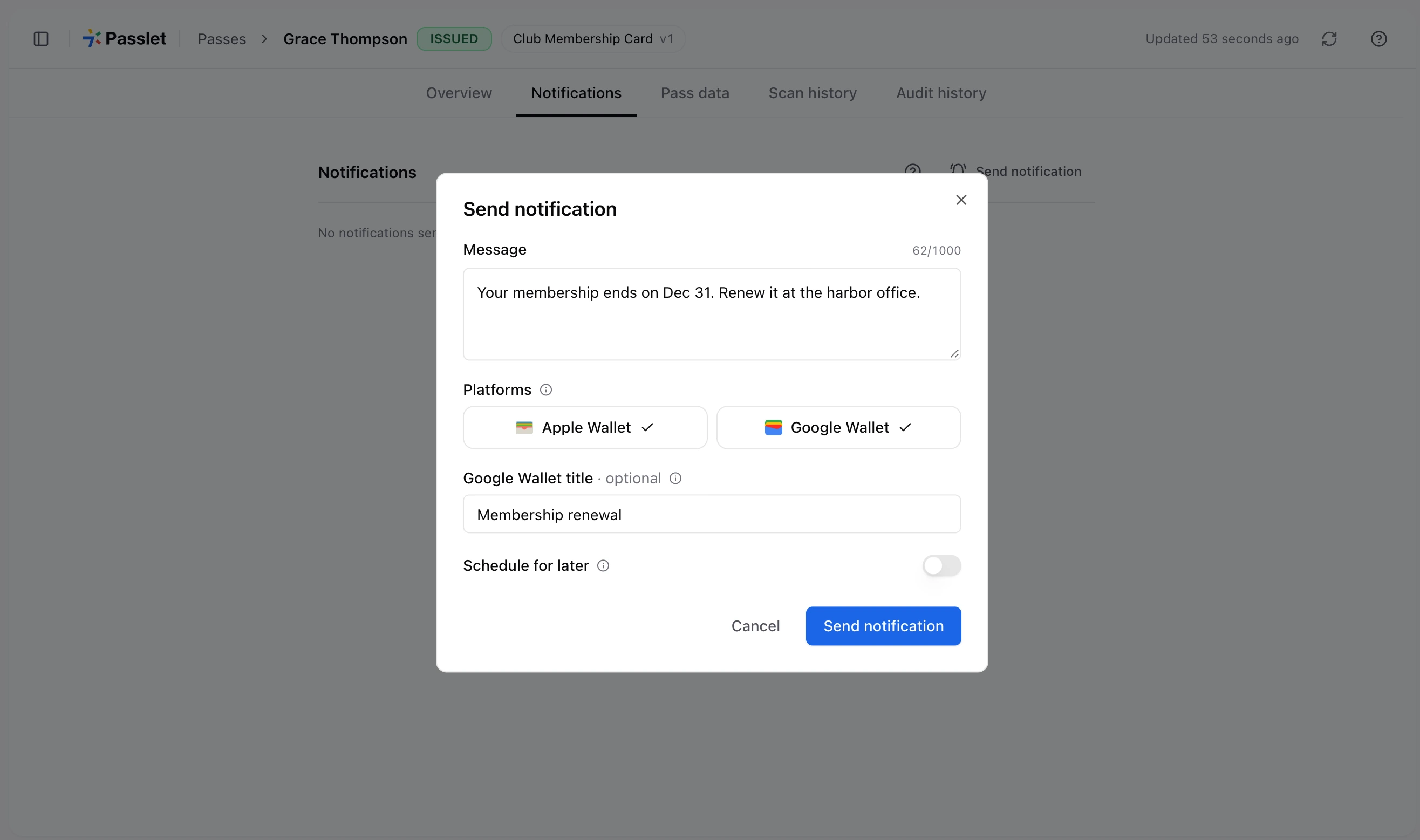
Our article How to Send Apple Wallet and Google Wallet Notifications shows what the messages look like on the phone.
How the triggers work in the background
- When you save a flow with a Passlet trigger, Power Automate registers a webhook in Passlet. It appears as a managed webhook on the Webhooks page of the console. Deleting the flow removes it.
- Passlet repeats failed deliveries automatically. The same event can therefore arrive more than once. The Delivery ID stays the same, so you can recognise repeats. Update a row just writes the same values again. An email would go out twice, so check Pass status before you send.
- The trigger data is small on purpose. It contains the pass ID, the External Pass ID and what the event changed, but not the label or the variables. Use Get pass if your flow needs more.
- Requests are rate limited. If a flow sends too many, Passlet answers with HTTP 429 and Power Automate repeats the call with its default retry policy.
- Passes stay on the template version they were issued from. Publishing a new version does not change the design of passes that already exist. Layout changes for Google Wallet are the exception.
The webhooks guide describes the events in full.
Troubleshooting
| What you see | Cause | What to do |
|---|---|---|
HTTP 401 with UNAUTHORIZED, TOKEN_INVALID or TOKEN_EXPIRED | The token is missing, wrong or expired. | Create or rotate the token in Passlet and update the connection in Power Automate. |
HTTP 403 with FORBIDDEN | The token lacks the scope for this action. Passlet also answers with 403 when the pass limit of your plan is reached. The message says which one it is. | Edit the token and add the scope, or check the billing page in Passlet. |
HTTP 400 with VALIDATION_ERROR | A variable is missing or has the wrong type. The answer lists each field under fieldErrors, for example variables.seat. | Correct the mapping in Create pass. |
| The template is not in the list, or an input is missing | The template has no published version, or the variable was added after the last publish. | Publish the template. |
| The link columns stay empty | The links were read from the answer of Create pass. | Read them in Flow 2 with the trigger When a pass is issued. |
HTTP 409 with PASS_NOT_ISSUED | A notification was sent to a pass that is not issued. | Send only after the trigger When a pass is issued. |
| HTTP 429 | Too many requests, or the Google limit of 3 notifications in 24 hours. | Wait. Power Automate repeats the call. |
| A trigger does not start | The flow is turned off, or the delivery failed. | Open the Webhooks page in Passlet. It lists every delivery with the status PENDING, SUCCESS or FAILED. |
Every error from Passlet contains an errorCode, a message and a correlationId. Send the correlationId to Passlet support if you need help. The error reference lists all codes.
Checklist before you go live
- Add a test row. Pass status changes from Queued to Issued, and Wallet link is filled.
- Open the wallet link on an iPhone and on an Android phone.
- Start Flow 1 again for the same row. No second pass appears in Passlet.
- Cancel the test row. The pass shows Voided in Passlet.
- Check the expiration date of the token and turn on the reminders.
Do you run events in Dynamics 365? Then read How to Issue Wallet Passes for Events from Dynamics 365 Customer Insights next.
Wenn Ihre Mitglieder, Kunden oder Besucher in Microsoft Dataverse gespeichert sind, kann ein Cloud-Flow jeder Person einen Pass für Apple Wallet und Google Wallet geben. Der Passlet-Connector für Power Automate erstellt den Pass, meldet Ihrem Flow, wenn der Pass bereit ist, und meldet jeden Scan. Sie schreiben keinen Code.
Diese Anleitung nennt die genauen Aktionen, Trigger und Felder. Die Namen stehen auf Englisch, so wie sie im Connector und in der Passlet-Konsole heissen. Und sie erklärt einen Punkt, der oft falsch gemacht wird: Der Link zum Hinzufügen zur Wallet steht nicht in der ersten Antwort von Passlet.
Kurz gesagt: Bauen Sie zwei Flows. Flow 1 startet, wenn in Dataverse eine Zeile hinzugefügt wird, und ruft die Passlet-Aktion Create pass auf. Flow 2 startet mit dem Passlet-Trigger When a pass is issued und schreibt die Wallet-Links in die Zeile. Passlet stellt Pässe im Hintergrund aus. Die Antwort von Create pass kommt, während der Pass noch in der Warteschlange ist. Die Links sind in diesem Moment noch leer.
Was der Passlet-Connector kann
Der Connector hat Aktionen und Trigger. Mit einer Aktion bittet Ihr Flow Passlet, etwas zu tun. Mit einem Trigger startet Passlet Ihren Flow. So heissen sie in Power Automate.
| Aktion | Was sie tut | Wichtigste Eingaben |
|---|---|---|
| Create pass | Erstellt einen Pass aus einer veröffentlichten Vorlage. Wurde die External Pass ID schon benutzt, kommt der bestehende Pass zurück und es entsteht kein zweiter. | Template, External Pass ID, Label, Variables |
| Get pass | Liest einen Pass mit Status und Links. | Pass ID |
| List passes | Listet Pässe auf. Standard sind 20 pro Seite, höchstens 100. | Limit, Status, External Pass ID |
| Void pass | Macht einen Pass endgültig ungültig. | Pass ID, Reason (freiwillig) |
| Revoke pass links | Macht die Wallet-Links ungültig. Der Pass selbst bleibt gültig. | Pass ID |
| Send pass notification | Sendet eine Nachricht an einen ausgestellten Pass, sofort oder später. | Pass ID, Message, Send At |
| Broadcast notification to project | Sendet eine Nachricht an jeden ausgestellten Pass eines Projekts. | Project, Message, Send At |
| List scans, Get scan | Lesen die erfassten Scans, akzeptierte und abgelehnte. | Result, From, To, Project |
Dazu kommen Aktionen, um Nachrichten und Broadcasts aufzulisten, zu lesen und abzubrechen. Eines fehlt: Die Connector-Version 5.2.0 hat keine Aktion, die die Daten eines bestehenden Passes ändert. Passdaten ändern Sie in der Passlet-Konsole oder mit der Passlet-API.
| Trigger | Startet, wenn | Daten für Ihren Flow |
|---|---|---|
| When a pass is issued | Der Pass ist fertig ausgestellt und aktiv. | Pass ID, External Pass ID, Status, Hosted Links (Apple, Google, Smart) |
| When a pass is updated | Passdaten oder die Version der Vorlage haben sich geändert. | Pass ID, External Pass ID, Status, Template Version ID, Changed Fields, Hosted Links |
| When a pass is voided | Der Pass wurde von Hand ungültig gemacht, automatisch durch ein Scan-Limit, oder er ist abgelaufen. | Pass ID, External Pass ID, Status, Reason |
| When pass generation fails | Das Ausstellen ist fehlgeschlagen. | Pass ID, External Pass ID, Status, Error |
| When a pass is scanned | Ein Scan wurde erfasst, akzeptiert oder abgelehnt. | Scan ID, Result, Reason, Pass ID, External Pass ID, Scanned At |
Jeder Trigger liefert zusätzlich eine Delivery ID, einen Event Type, einen Timestamp und eine Correlation ID.
Was Sie brauchen
- Einen Passlet-Workspace mit einer veröffentlichten Vorlage. Nur Vorlagen mit einer veröffentlichten Version können Pässe ausstellen.
- Ein Passlet-Zugriffstoken. Owner und Member des Workspace können eines erstellen. Viewer können das nicht.
- Eine Power-Platform-Umgebung mit Dataverse und das Recht, Cloud-Flows zu erstellen.
- Eine Lizenz Power Automate Premium. Der Connector Microsoft Dataverse ist in Power Automate ein Premium-Connector. Microsoft schreibt zudem in seinen Fragen und Antworten zu Connectors, dass zertifizierte Connectors nur als Premium veröffentlicht werden.
- Den Passlet-Connector. Suchen Sie in Power Automate in der Liste der Connectors nach Passlet.
Schritt 1: Vorlage in Passlet vorbereiten
Eine Vorlage legt fest, wie der Pass aussieht. Werte, die von Pass zu Pass anders sind, heissen Variablen. Eine Variable hat einen Namen und einen Typ: Text, ganze Zahl, Datum und Uhrzeit, Einfachauswahl oder Mehrfachauswahl. Sie kann einen Standardwert haben.
Für Ihren Flow ist das aus drei Gründen wichtig:
- Die Aktion Create pass liest die Variablen der gewählten Vorlage und zeigt für jede Variable ein Eingabefeld.
- Die Eingabefelder kommen aus der veröffentlichten Version der Vorlage. Wenn Sie später eine Variable hinzufügen, veröffentlichen Sie die Vorlage erneut. Vorher erscheint das neue Feld in Power Automate nicht.
- Passlet prüft jeden Wert gegen den Typ seiner Variable. Ein fehlender Wert ohne Standardwert oder ein Wert mit falschem Typ wird abgelehnt.
Eine Vorlage gehört zu höchstens einem Projekt, und ihre Pässe gehören zum selben Projekt. Projekte dienen nur der Ordnung. Sie brauchen aber eines, wenn Sie später einen Broadcast senden wollen. Die Anleitung zu Vorlagen (englisch) erklärt den Editor im Detail.
Schritt 2: Zugriffstoken erstellen
Öffnen Sie in der Passlet-Konsole die Seite Access tokens und erstellen Sie ein Token. Geben Sie ihm nur die Rechte (Scopes), die der Connector braucht:
| Scope | Nötig für |
|---|---|
passes:read | Get pass, List passes |
passes:write | Create pass, Void pass, Revoke pass links |
pass-notifications:read | Nachrichten und Broadcasts auflisten und lesen |
pass-notifications:write | Nachrichten und Broadcasts senden, planen und abbrechen |
templates:read | Die Liste der Vorlagen, die Liste der Projekte und die Variablen-Felder von Create pass |
scans:read | List scans, Get scan |
webhooks:read und webhooks:write | Alle Trigger. Power Automate meldet für jeden Trigger einen Webhook in Passlet an. |
Das Token beginnt mit plt_ und wird nur einmal angezeigt. Fügen Sie es in die Verbindung in Power Automate ein: Die erste Passlet-Aktion fragt nach Access Token. Ein Token gehört zu genau einem Workspace. Der Connector arbeitet darum immer in diesem Workspace.
Sie können dem Token ein Ablaufdatum geben. Schalten Sie dann die Erinnerungen ein. Passlet schickt 30, 14, 7, 3 und 1 Tage vor dem Ablauf eine E-Mail. Ein abgelaufenes Token stoppt jeden Flow, der es benutzt. Mehr dazu in der Anleitung zu Zugriffstoken (englisch).
Schritt 3: Spalten in Ihrer Dataverse-Tabelle anlegen
Die Flows schreiben ihre Ergebnisse in die Zeile zurück. Legen Sie diese Spalten in der Tabelle an, in der Ihre Mitglieder, Kunden oder Besucher stehen. Die Namen sind Vorschläge, Sie können eigene wählen.
| Spalte | Typ | Gefüllt von |
|---|---|---|
| Passlet pass ID | Text | Flow 1, aus dem Feld Id |
| Pass status | Text | Flow 1 (Queued), Flow 2 (Issued), Flow 3 (Failed), Flow 4 (Void) |
| Wallet link | Text, Format URL | Flow 2, aus dem Link Smart in Hosted Links |
| Apple Wallet link, Google Wallet link | Text, Format URL | Flow 2, freiwillig |
| Pass error | Mehrzeiliger Text | Flow 3, aus dem Feld Error |
Schritt 4: Flow 1 erstellt den Pass
- Erstellen Sie einen automatisierten Cloud-Flow mit dem Microsoft-Dataverse-Trigger When a row is added, modified or deleted.
- Stellen Sie Change type auf Added und Table name auf Ihre Tabelle. Stellen Sie Scope auf Organization, wenn der Flow alle Zeilen beobachten soll. Die anderen Werte sind Business Unit, Parent: Child business unit und User.
- Fügen Sie die Passlet-Aktion Create pass hinzu.
- Template: Wählen Sie Ihre Vorlage aus der Liste.
- External Pass ID: Nehmen Sie die eindeutige ID der Dataverse-Zeile. Sie darf 1 bis 255 Zeichen haben und ist in Ihrem Workspace eindeutig.
- Label: Der Anzeigename der Person, zum Beispiel der volle Name. 1 bis 255 Zeichen.
- Variables: Ordnen Sie jedem Eingabefeld eine Spalte der Zeile zu.
- Fügen Sie die Dataverse-Aktion Update a row hinzu. Nehmen Sie denselben Table name und als Row ID die ID der Zeile aus dem Trigger. Speichern Sie das Feld Id von Passlet in Passlet pass ID und das Feld Status in Pass status.
Alle vier Eingaben von Create pass sind Pflicht: Template, External Pass ID, Label und Variables.
Was Create pass zurückgibt
Bei einem neuen Pass ist der Status QUEUED. Passlet erzeugt die Pass-Dateien danach im Hintergrund (ISSUING) und setzt den Pass auf ISSUED, sobald er aktiv ist. Die drei Links unter Hosted Links (Apple, Google und Smart) sind in dieser ersten Antwort leer. Passlet füllt sie erst, wenn der Pass ausgestellt ist. Speichern oder versenden Sie die Links darum nicht in Flow 1.
Warum die Zeilen-ID die beste External Pass ID ist
- Keine Duplikate. Läuft der Flow für dieselbe Zeile zweimal, findet Passlet die External Pass ID und gibt den bestehenden Pass zurück.
- Keine stillen Änderungen. Passlet gibt den Pass in diesem Fall so zurück, wie er ist. Neue Werte in Variables werden nicht übernommen. Ein zweites Create pass ist keine Änderung.
- Keine Suche nötig. Jeder Passlet-Trigger liefert die External Pass ID. Flow 2 kann sie direkt als Row ID benutzen.
Lassen Sie den Change type auf Added. Wenn der Trigger auch auf Änderungen reagiert, startet Flow 1 durch sein eigenes Update a row erneut. Microsoft schreibt in der Dokumentation zum Trigger (englisch), dass der Trigger bei jeder Änderung einer Zeile geprüft wird, auch wenn die Werte gleich bleiben.
Schritt 5: Flow 2 speichert und versendet den Link
- Erstellen Sie einen zweiten automatisierten Cloud-Flow mit dem Passlet-Trigger When a pass is issued.
- Fügen Sie Update a row hinzu. Nehmen Sie als Row ID die External Pass ID aus dem Trigger.
- Speichern Sie den Link Smart aus Hosted Links in Wallet link und setzen Sie Pass status auf Issued. Speichern Sie auch den Apple-Link und den Google-Link, wenn Sie getrennte Buttons wollen.
- Versenden Sie den Link, zum Beispiel mit der Outlook-Aktion Send an email (V2). Oder Ihr E-Mail-Tool liest die Spalte.
Passlet gibt Ihnen pro Pass drei Links:
| Link | Wann Sie ihn nehmen |
|---|---|
| Smart | Sie wissen nicht, welches Handy die Person hat. Der Link öffnet die richtige Wallet. Am Computer zeigt er eine kleine Seite mit den Buttons für beide Wallets. Diesen Link versenden Sie im Normalfall. |
| Apple | Sie wissen, dass die Person ein iPhone hat, oder Sie zeigen einen eigenen Button für Apple Wallet. |
| Sie wissen, dass die Person Android hat. |
Der Smart-Link bietet nur die Wallets an, die Ihre Vorlage unterstützt. Wer einen Link auf dem Handy öffnet, fügt den Pass zur Wallet hinzu. Mehr zu den Links steht in der Anleitung zum Verteilen von Pässen (englisch).
Wichtig zu wissen: Der Trigger startet für jeden Pass, der im Workspace ausgestellt wird, auch für Pässe, die Sie von Hand in der Konsole ausstellen. Die Daten des Triggers enthalten weder die Vorlage noch das Projekt. Wenn Sie im selben Workspace noch andere Pässe ausstellen, fügen Sie vor dem Update a row die Aktion Get pass und eine Bedingung auf deren Feld Project Id ein.
Schritt 6: Flow 3 fängt fehlgeschlagene Pässe ab
Das Ausstellen läuft im Hintergrund. Ein Fehler zeigt sich darum nicht in Flow 1. Erstellen Sie einen dritten Flow mit dem Trigger When pass generation fails.
- Das Feld Status ist
FAILED. Das Feld Error enthält die Fehlermeldung. Passlet entfernt daraus alles, was wie Zugangsdaten aussieht. - Nehmen Sie Update a row mit der External Pass ID als Row ID. Schreiben Sie Error in Pass error und setzen Sie Pass status auf Failed.
- Informieren Sie die zuständige Person, zum Beispiel per E-Mail oder mit einer Nachricht in Teams.
Schritt 7: Flow 4 macht den Pass ungültig, wenn die Zeile storniert wird
- Nehmen Sie wieder den Dataverse-Trigger When a row is added, modified or deleted, diesmal mit Change type Modified.
- Select columns: Tragen Sie den eindeutigen Namen Ihrer Status-Spalte ein. Microsoft beschreibt das Feld als Liste eindeutiger Spaltennamen, getrennt durch Kommas. Es wirkt nur bei Änderungen. Der Flow läuft dann nur, wenn diese Spalte Teil der Änderung ist.
- Filter rows: Tragen Sie einen Filter ein, damit der Flow nur beim Wert für «storniert» läuft. Das Feld erwartet einen OData-Filterausdruck. Microsoft nennt
firstname eq 'John'als Beispiel für die Schreibweise. Nehmen Sie Ihre eigene Spalte und Ihren eigenen Wert. - Fügen Sie die Passlet-Aktion Void pass mit der Passlet pass ID aus der Zeile hinzu. Sie können einen Reason mit bis zu 255 Zeichen angeben.
Das passiert beim Ungültigmachen:
- Der Pass kann nicht mehr gescannt werden und seine Links funktionieren nicht mehr.
- Passlet markiert den Pass zum Entfernen aus den Wallets. Das kann bis zu 24 Stunden dauern.
- Der Schritt lässt sich nicht rückgängig machen.
- Der Trigger When a pass is voided startet und liefert Ihren Grund. Ohne Grund ist der Wert
unspecified. - Ist der Pass schon ungültig, kommt der Fehler
PASS_ALREADY_VOIDED(HTTP 409).
Wurde nur der Link zu weit geteilt, nehmen Sie stattdessen Revoke pass links. Die Aktion macht die drei Links ungültig. Pässe, die schon in einer Wallet sind, funktionieren weiter.
Ein ungültiger Pass behält seine External Pass ID. Braucht dieselbe Person später einen neuen Pass, gibt Create pass mit der alten ID den ungültigen Pass zurück. Nehmen Sie für den neuen Pass eine neue External Pass ID. Denken Sie daran, dass Flow 2 mit dieser ID die Zeile findet.
Schritt 8: Auf Scans reagieren
Wenn Sie Pässe mit der Passlet-Scanner-App scannen, bringt der Trigger When a pass is scanned jeden Scan in Ihren Flow.
- Der Trigger startet bei jedem Scan, akzeptiert oder abgelehnt. Verzweigen Sie nur über das Feld Result. Sein Wert ist
acceptedoderdenied. - Das Feld Reason erklärt das Ergebnis. Bei einem akzeptierten Scan steht dort
valid. Bei einem abgelehnten Scan steht einer dieser Werte: already_used, no_match, multiple_matches, not_active, expired, revoked, wrong_project, out_of_window, quota_exhausted, cooldown, unverifiable. - Die External Pass ID ist Ihre Zeilen-ID. Update a row geht darum ohne Suche. Bei no_match und multiple_matches gibt es keinen Pass, und Pass ID ist leer.
- Scanned At ist die Zeit des Scans am Eingang. Recorded At ist die Zeit, zu der der Passlet-Server den Scan erhalten hat. Die beiden unterscheiden sich, wenn ein Scanner offline gearbeitet und seine Scans später gesendet hat.
- Flows können Scans lesen, aber nicht erfassen. Das Erfassen ist die Aufgabe der Scanner-App.
Wie oft ein Pass gescannt werden darf, legt die Einlöseregel der Vorlage fest. Ohne Regel kann ein Pass einmal eingelöst werden. Details stehen in der Anleitung zu Einlösung und Scannen (englisch).
Schritt 9: Eine Nachricht an den Pass senden
Mit der Aktion Send pass notification schreibt ein Flow einer Person, die den Pass schon hat, zum Beispiel wenn eine Mitgliedschaft bald endet.
- Message: 1 bis 1000 Zeichen. Apple Wallet zeigt die Nachricht als Banner auf dem Sperrbildschirm und behält sie auf der Rückseite des Passes. Google Wallet sendet eine Push-Nachricht und behält die Nachricht beim Pass.
- Platforms: Standard sind Apple und Google. Sie können auch nur eine wählen.
- Send At: Eine Zeit in der Zukunft plant die Nachricht. Mit Cancel pass notification können Sie sie abbrechen, solange ihr Status
SCHEDULEDist. - Idempotency Key: 8 bis 100 Zeichen. Sendet der Flow denselben Schlüssel noch einmal, gibt Passlet die erste Nachricht zurück und sendet keine zweite.
- Provider Options: Hier setzen Sie den freiwilligen Titel für Google Wallet. Nachrichten in Apple Wallet haben keinen Titel.
Drei Regeln gelten:
- Der Pass muss den Status
ISSUEDhaben. Sonst antwortet Passlet mitPASS_NOT_ISSUED(HTTP 409). - Die Zustellung läuft im Hintergrund. Die Aktion ist fertig, bevor die Nachricht ankommt. Das Ergebnis lesen Sie mit Get pass notification. Der Status ist SCHEDULED, PENDING, SENT, PARTIAL, FAILED oder SKIPPED.
- Google Wallet nimmt höchstens 3 Nachrichten pro Pass in 24 Stunden an. Danach antwortet Passlet mit
PASS_NOTIFICATION_RATE_LIMITED(HTTP 429). Apple Wallet hat keine solche Grenze.
Unser Artikel So senden Sie Benachrichtigungen für Apple Wallet und Google Wallet zeigt, wie die Nachrichten auf dem Handy aussehen.
So arbeiten die Trigger im Hintergrund
- Wenn Sie einen Flow mit einem Passlet-Trigger speichern, meldet Power Automate einen Webhook in Passlet an. Er erscheint als verwalteter Webhook auf der Seite Webhooks der Konsole. Löschen Sie den Flow, verschwindet er wieder.
- Passlet wiederholt fehlgeschlagene Zustellungen automatisch. Dasselbe Ereignis kann darum mehr als einmal ankommen. Die Delivery ID bleibt gleich, so erkennen Sie Wiederholungen. Update a row schreibt einfach dieselben Werte noch einmal. Eine E-Mail würde aber doppelt verschickt. Prüfen Sie darum vor dem Versand den Pass status.
- Die Daten der Trigger sind bewusst klein. Sie enthalten die Pass ID, die External Pass ID und das, was das Ereignis geändert hat, aber nicht das Label oder die Variablen. Nehmen Sie Get pass, wenn Ihr Flow mehr braucht.
- Anfragen sind begrenzt. Sendet ein Flow zu viele, antwortet Passlet mit HTTP 429, und Power Automate wiederholt den Aufruf mit seiner Standard-Wiederholung.
- Pässe bleiben auf der Version der Vorlage, mit der sie ausgestellt wurden. Eine neue Version ändert das Aussehen bestehender Pässe nicht. Die Ausnahme sind Änderungen am Layout für Google Wallet.
Die Anleitung zu Webhooks (englisch) beschreibt die Ereignisse vollständig.
Fehler finden und beheben
| Was Sie sehen | Ursache | Was Sie tun |
|---|---|---|
HTTP 401 mit UNAUTHORIZED, TOKEN_INVALID oder TOKEN_EXPIRED | Das Token fehlt, ist falsch oder abgelaufen. | Token in Passlet neu erstellen oder rotieren und die Verbindung in Power Automate aktualisieren. |
HTTP 403 mit FORBIDDEN | Dem Token fehlt das Recht für diese Aktion. Passlet antwortet auch mit 403, wenn die Pass-Grenze Ihres Tarifs erreicht ist. Die Meldung sagt, was zutrifft. | Token bearbeiten und das Recht ergänzen, oder die Seite Billing in Passlet prüfen. |
HTTP 400 mit VALIDATION_ERROR | Eine Variable fehlt oder hat den falschen Typ. Die Antwort nennt jedes Feld unter fieldErrors, zum Beispiel variables.seat. | Zuordnung in Create pass korrigieren. |
| Die Vorlage fehlt in der Liste, oder ein Eingabefeld fehlt | Die Vorlage hat keine veröffentlichte Version, oder die Variable kam nach dem letzten Veröffentlichen dazu. | Vorlage veröffentlichen. |
| Die Link-Spalten bleiben leer | Die Links wurden aus der Antwort von Create pass gelesen. | Links in Flow 2 mit dem Trigger When a pass is issued lesen. |
HTTP 409 mit PASS_NOT_ISSUED | Eine Nachricht ging an einen Pass, der nicht ausgestellt ist. | Erst nach dem Trigger When a pass is issued senden. |
| HTTP 429 | Zu viele Anfragen, oder die Google-Grenze von 3 Nachrichten in 24 Stunden. | Warten. Power Automate wiederholt den Aufruf. |
| Ein Trigger startet nicht | Der Flow ist ausgeschaltet, oder die Zustellung ist fehlgeschlagen. | Seite Webhooks in Passlet öffnen. Sie listet jede Zustellung mit dem Status PENDING, SUCCESS oder FAILED. |
Jeder Fehler von Passlet enthält einen errorCode, eine message und eine correlationId. Geben Sie die correlationId an, wenn Sie den Passlet-Support um Hilfe bitten. Die Fehler-Referenz (englisch) nennt alle Codes.
Checkliste vor dem Start
- Legen Sie eine Testzeile an. Pass status wechselt von Queued auf Issued, und Wallet link ist gefüllt.
- Öffnen Sie den Wallet-Link auf einem iPhone und auf einem Android-Handy.
- Starten Sie Flow 1 für dieselbe Zeile noch einmal. In Passlet erscheint kein zweiter Pass.
- Stornieren Sie die Testzeile. Der Pass zeigt in Passlet den Status Voided.
- Prüfen Sie das Ablaufdatum des Tokens und schalten Sie die Erinnerungen ein.
Führen Sie Events in Dynamics 365 durch? Dann lesen Sie als Nächstes Wallet-Tickets für Events aus Dynamics 365 Customer Insights ausstellen.
Si vos membres, clients ou visiteurs sont enregistrés dans Microsoft Dataverse, un flux de cloud peut donner à chacun un pass pour Apple Wallet et Google Wallet. Le connecteur Passlet pour Power Automate crée le pass, prévient votre flux quand le pass est prêt et signale chaque scan. Vous n’écrivez aucun code.
Ce guide indique les actions, les déclencheurs et les champs exacts. Les noms sont en anglais, tels qu’ils apparaissent dans le connecteur et dans la console Passlet. Il explique aussi un point qui prête souvent à erreur : le lien d’ajout à Wallet ne figure pas dans la première réponse de Passlet.
Réponse rapide : Créez deux flux. Le flux 1 démarre quand une ligne est ajoutée dans Dataverse et appelle l’action Passlet Create pass. Le flux 2 démarre avec le déclencheur Passlet When a pass is issued et écrit les liens Wallet dans la ligne. Passlet émet les pass en arrière-plan. La réponse de Create pass arrive alors que le pass est encore en file d’attente, et les liens sont encore vides à ce moment-là.
Ce que le connecteur Passlet permet de faire
Le connecteur propose des actions et des déclencheurs. Avec une action, votre flux demande à Passlet de faire quelque chose. Avec un déclencheur, Passlet démarre votre flux. Voici les noms que vous voyez dans Power Automate.
| Action | Ce qu’elle fait | Entrées principales |
|---|---|---|
| Create pass | Crée un pass à partir d’un modèle publié. Si l’External Pass ID a déjà été utilisé, l’action renvoie le pass existant et n’en crée pas un second. | Template, External Pass ID, Label, Variables |
| Get pass | Lit un pass avec son statut et ses liens. | Pass ID |
| List passes | Liste les pass. 20 par page par défaut, 100 au maximum. | Limit, Status, External Pass ID |
| Void pass | Annule un pass définitivement. | Pass ID, Reason (facultatif) |
| Revoke pass links | Rend les liens Wallet invalides. Le pass lui-même reste valide. | Pass ID |
| Send pass notification | Envoie un message à un pass émis, tout de suite ou plus tard. | Pass ID, Message, Send At |
| Broadcast notification to project | Envoie un message à tous les pass émis d’un projet. | Project, Message, Send At |
| List scans, Get scan | Lisent les scans enregistrés, acceptés et refusés. | Result, From, To, Project |
Il existe aussi des actions pour lister, lire et annuler les notifications et les diffusions. Une chose manque : la version 5.2.0 du connecteur n’a aucune action qui modifie les données d’un pass existant. Vous modifiez les données d’un pass dans la console Passlet ou avec l’API Passlet.
| Déclencheur | Démarre quand | Données pour votre flux |
|---|---|---|
| When a pass is issued | Le pass est émis et actif. | Pass ID, External Pass ID, Status, Hosted Links (Apple, Google, Smart) |
| When a pass is updated | Les données du pass ou la version du modèle ont changé. | Pass ID, External Pass ID, Status, Template Version ID, Changed Fields, Hosted Links |
| When a pass is voided | Le pass a été annulé à la main, ou automatiquement par une limite de scans, ou il a expiré. | Pass ID, External Pass ID, Status, Reason |
| When pass generation fails | L’émission a échoué. | Pass ID, External Pass ID, Status, Error |
| When a pass is scanned | Un scan a été enregistré, accepté ou refusé. | Scan ID, Result, Reason, Pass ID, External Pass ID, Scanned At |
Chaque déclencheur fournit aussi un Delivery ID, un Event Type, un Timestamp et un Correlation ID.
Ce dont vous avez besoin
- Un espace de travail Passlet avec un modèle publié. Seuls les modèles qui ont une version publiée peuvent émettre des pass.
- Un jeton d’accès Passlet. Les rôles Owner et Member de l’espace de travail peuvent en créer un. Le rôle Viewer ne le peut pas.
- Un environnement Power Platform avec Dataverse et le droit de créer des flux de cloud.
- Une licence Power Automate Premium. Le connecteur Microsoft Dataverse est un connecteur Premium dans Power Automate. Microsoft indique aussi dans sa FAQ sur les connecteurs que les connecteurs certifiés sont publiés uniquement en Premium.
- Le connecteur Passlet. Cherchez Passlet dans la liste des connecteurs de Power Automate.
Étape 1 : préparer le modèle dans Passlet
Un modèle définit l’apparence du pass. Les valeurs qui changent d’un pass à l’autre sont des variables. Une variable a un nom et un type : texte, nombre entier, date et heure, choix unique ou choix multiple. Elle peut avoir une valeur par défaut.
C’est important pour votre flux pour trois raisons :
- L’action Create pass lit les variables du modèle choisi et affiche un champ de saisie pour chaque variable.
- Les champs de saisie viennent de la version publiée du modèle. Si vous ajoutez une variable plus tard, publiez de nouveau le modèle. Avant cela, le nouveau champ n’apparaît pas dans Power Automate.
- Passlet vérifie chaque valeur par rapport au type de sa variable. Une valeur manquante sans valeur par défaut, ou une valeur du mauvais type, est refusée.
Un modèle appartient à un seul projet au maximum, et ses pass appartiennent au même projet. Les projets servent seulement à regrouper, mais il vous en faut un si vous voulez envoyer une diffusion plus tard. Le guide des modèles (en anglais) explique l’éditeur en détail.
Étape 2 : créer le jeton d’accès
Ouvrez la page Access tokens dans la console Passlet et créez un jeton. Donnez-lui seulement les autorisations (scopes) dont le connecteur a besoin :
| Scope | Nécessaire pour |
|---|---|
passes:read | Get pass, List passes |
passes:write | Create pass, Void pass, Revoke pass links |
pass-notifications:read | Lister et lire les notifications et les diffusions |
pass-notifications:write | Envoyer, programmer et annuler les notifications et les diffusions |
templates:read | La liste des modèles, la liste des projets et les champs de variables de Create pass |
scans:read | List scans, Get scan |
webhooks:read et webhooks:write | Tous les déclencheurs. Power Automate enregistre un webhook dans Passlet pour chaque déclencheur. |
Le jeton commence par plt_ et n’est affiché qu’une seule fois. Collez-le dans la connexion de Power Automate : la première action Passlet demande Access Token. Un jeton appartient à un seul espace de travail, le connecteur travaille donc toujours dans cet espace de travail.
Vous pouvez donner une date d’expiration au jeton. Dans ce cas, activez les rappels d’expiration. Passlet envoie alors un e-mail 30, 14, 7, 3 et 1 jours avant l’expiration du jeton. Un jeton expiré arrête tous les flux qui l’utilisent. Plus d’informations dans le guide des jetons d’accès (en anglais).
Étape 3 : ajouter des colonnes à votre table Dataverse
Les flux écrivent leurs résultats dans la ligne. Ajoutez ces colonnes à la table qui contient vos membres, clients ou visiteurs. Les noms sont des suggestions, vous pouvez choisir les vôtres.
| Colonne | Type | Remplie par |
|---|---|---|
| Passlet pass ID | Texte | Flux 1, à partir du champ Id |
| Pass status | Texte | Flux 1 (Queued), flux 2 (Issued), flux 3 (Failed), flux 4 (Void) |
| Wallet link | Texte, format URL | Flux 2, à partir du lien Smart dans Hosted Links |
| Apple Wallet link, Google Wallet link | Texte, format URL | Flux 2, facultatif |
| Pass error | Plusieurs lignes de texte | Flux 3, à partir du champ Error |
Étape 4 : le flux 1 crée le pass
- Créez un flux de cloud automatisé avec le déclencheur Microsoft Dataverse When a row is added, modified or deleted.
- Réglez Change type sur Added et Table name sur votre table. Réglez Scope sur Organization si le flux doit surveiller toutes les lignes. Les autres valeurs sont Business Unit, Parent: Child business unit et User.
- Ajoutez l’action Passlet Create pass.
- Template : choisissez votre modèle dans la liste.
- External Pass ID : utilisez l’identifiant unique de la ligne Dataverse. Il peut compter de 1 à 255 caractères et il est unique dans votre espace de travail.
- Label : le nom affiché du titulaire du pass, par exemple son nom complet. De 1 à 255 caractères.
- Variables : associez chaque champ de saisie à une colonne de la ligne.
- Ajoutez l’action Dataverse Update a row. Utilisez le même Table name et, comme Row ID, l’identifiant de la ligne fourni par le déclencheur. Enregistrez le champ Id de Passlet dans Passlet pass ID et le champ Status dans Pass status.
Les quatre entrées de Create pass sont obligatoires : Template, External Pass ID, Label et Variables.
Ce que renvoie Create pass
Pour un nouveau pass, le statut est QUEUED. Passlet génère ensuite les fichiers du pass en arrière-plan (ISSUING) et passe le pass à ISSUED quand il est actif. Les trois liens sous Hosted Links (Apple, Google et Smart) sont vides dans cette première réponse. Passlet les remplit seulement quand le pass est émis. N’enregistrez donc pas et n’envoyez pas les liens dans le flux 1.
Pourquoi l’identifiant de la ligne est le meilleur External Pass ID
- Pas de doublons. Si le flux s’exécute deux fois pour la même ligne, Passlet retrouve l’External Pass ID et renvoie le pass existant.
- Pas de modification silencieuse. Dans ce cas, Passlet renvoie le pass tel qu’il est. Il n’applique pas les nouvelles valeurs de Variables. Un second Create pass n’est pas une mise à jour.
- Pas de recherche nécessaire. Chaque déclencheur Passlet fournit l’External Pass ID. Le flux 2 peut l’utiliser directement comme Row ID.
Laissez le Change type sur Added. Si le déclencheur réagit aussi aux modifications, le flux 1 redémarre à cause de son propre Update a row. Microsoft précise dans la documentation du déclencheur (en anglais) que le déclencheur est évalué à chaque mise à jour d’une ligne, même si les valeurs restent identiques.
Étape 5 : le flux 2 enregistre et envoie le lien
- Créez un second flux de cloud automatisé avec le déclencheur Passlet When a pass is issued.
- Ajoutez Update a row. Comme Row ID, utilisez l’External Pass ID fourni par le déclencheur.
- Enregistrez le lien Smart de Hosted Links dans Wallet link et réglez Pass status sur Issued. Enregistrez aussi le lien Apple et le lien Google si vous voulez des boutons séparés.
- Envoyez le lien, par exemple avec l’action Outlook Send an email (V2). Ou laissez votre outil d’e-mailing lire la colonne.
Passlet vous donne trois liens par pass :
| Lien | Quand l’utiliser |
|---|---|
| Smart | Vous ne savez pas quel téléphone le destinataire utilise. Le lien ouvre le bon wallet. Sur un ordinateur, il affiche une petite page avec les boutons des deux wallets. C’est le lien à envoyer par défaut. |
| Apple | Vous savez que le destinataire utilise un iPhone, ou vous affichez votre propre bouton pour Apple Wallet. |
| Vous savez que le destinataire utilise Android. |
Le lien Smart propose uniquement les wallets pris en charge par votre modèle. Ouvrir un lien sur un téléphone ajoute le pass au wallet. Le guide sur la distribution des pass (en anglais) en dit plus sur les liens.
À savoir : le déclencheur démarre pour chaque pass émis dans l’espace de travail, y compris pour les pass que vous émettez à la main dans la console. Les données du déclencheur ne contiennent ni le modèle ni le projet. Si vous émettez d’autres pass dans le même espace de travail, ajoutez l’action Get pass et une condition sur son champ Project Id avant de mettre à jour la ligne.
Étape 6 : le flux 3 intercepte les pass en échec
L’émission se fait en arrière-plan, un échec n’apparaît donc pas dans le flux 1. Créez un troisième flux avec le déclencheur When pass generation fails.
- Le champ Status vaut
FAILED. Le champ Error contient le message d’erreur. Passlet en retire tout ce qui ressemble à des identifiants de connexion. - Utilisez Update a row avec l’External Pass ID comme Row ID. Écrivez Error dans Pass error et réglez Pass status sur Failed.
- Prévenez la personne responsable, par exemple par e-mail ou avec un message dans Teams.
Étape 7 : le flux 4 annule le pass quand la ligne est annulée
- Utilisez de nouveau le déclencheur Dataverse When a row is added, modified or deleted, cette fois avec le Change type Modified.
- Select columns : saisissez le nom unique de votre colonne de statut. Microsoft décrit ce champ comme une liste de noms uniques de colonnes séparés par des virgules. Il ne s’applique qu’aux modifications. Le flux s’exécute alors seulement quand cette colonne fait partie de la modification.
- Filter rows : saisissez un filtre pour que le flux s’exécute seulement pour la valeur qui signifie « annulé ». Le champ attend une expression de filtre OData. Microsoft donne
firstname eq 'John'comme exemple de syntaxe. Utilisez votre propre colonne et votre propre valeur. - Ajoutez l’action Passlet Void pass avec le Passlet pass ID de la ligne. Vous pouvez ajouter un Reason de 255 caractères au maximum.
Ce qui se passe lors de l’annulation :
- Le pass ne peut plus être scanné et ses liens ne fonctionnent plus.
- Passlet marque le pass pour qu’il soit retiré des wallets. Cela peut prendre jusqu’à 24 heures.
- L’annulation est définitive.
- Le déclencheur When a pass is voided démarre et fournit votre motif. Sans motif, la valeur est
unspecified. - Annuler un pass déjà annulé renvoie l’erreur
PASS_ALREADY_VOIDED(HTTP 409).
Si seul le lien a été trop largement partagé, utilisez plutôt Revoke pass links. L’action rend les trois liens invalides. Les pass déjà présents dans un wallet continuent de fonctionner.
Un pass annulé conserve son External Pass ID. Si la même personne a besoin d’un nouveau pass plus tard, Create pass avec l’ancien identifiant renvoie le pass annulé. Utilisez un nouvel External Pass ID pour le nouveau pass, et n’oubliez pas que le flux 2 retrouve la ligne grâce à cet identifiant.
Étape 8 : réagir aux scans
Si vous scannez les pass avec l’application Passlet Scanner, le déclencheur When a pass is scanned transmet chaque scan à votre flux.
- Le déclencheur démarre pour chaque scan, accepté ou refusé. Créez vos branches uniquement à partir du champ Result. Sa valeur est
acceptedoudenied. - Le champ Reason explique le résultat. Il vaut
validpour un scan accepté. Pour un scan refusé, il prend l’une de ces valeurs : already_used, no_match, multiple_matches, not_active, expired, revoked, wrong_project, out_of_window, quota_exhausted, cooldown, unverifiable. - L’External Pass ID est l’identifiant de votre ligne, Update a row fonctionne donc sans recherche. Pour no_match et multiple_matches, il n’y a pas de pass et Pass ID est vide.
- Scanned At est l’heure du scan à l’entrée. Recorded At est l’heure à laquelle le serveur Passlet l’a reçu. Les deux diffèrent quand un scanner a travaillé hors ligne et a envoyé ses scans plus tard.
- Les flux peuvent lire les scans mais ne peuvent pas les enregistrer. L’enregistrement est le rôle de l’application Scanner.
Le nombre de scans autorisés pour un pass dépend de la règle d’utilisation du modèle. Sans règle, un pass peut être utilisé une seule fois. Voir le guide sur l’utilisation et le scan des pass (en anglais).
Étape 9 : envoyer un message au pass
Avec l’action Send pass notification, un flux peut écrire à une personne qui a déjà le pass, par exemple quand une adhésion arrive à son terme.
- Message : de 1 à 1000 caractères. Apple Wallet l’affiche comme une bannière sur l’écran verrouillé et le conserve au dos du pass. Google Wallet envoie une notification push et conserve le message avec le pass.
- Platforms : Apple et Google par défaut. Vous pouvez n’en choisir qu’une.
- Send At : une heure future programme le message. Vous pouvez l’annuler avec Cancel pass notification tant que son statut est
SCHEDULED. - Idempotency Key : de 8 à 100 caractères. Si le flux envoie de nouveau la même clé, Passlet renvoie la première notification et n’en envoie pas une seconde.
- Provider Options : c’est ici que vous définissez le titre facultatif pour Google Wallet. Les notifications dans Apple Wallet n’ont pas de titre.
Trois règles s’appliquent :
- Le pass doit avoir le statut
ISSUED. Sinon, Passlet répondPASS_NOT_ISSUED(HTTP 409). - L’envoi se fait en arrière-plan. L’action se termine avant que le message arrive. Lisez le résultat avec Get pass notification. Le statut est SCHEDULED, PENDING, SENT, PARTIAL, FAILED ou SKIPPED.
- Google Wallet accepte au maximum 3 notifications par pass en 24 heures. Ensuite, Passlet répond
PASS_NOTIFICATION_RATE_LIMITED(HTTP 429). Apple Wallet n’a pas cette limite.
Notre article Comment envoyer des notifications Apple Wallet et Google Wallet montre à quoi ressemblent les messages sur le téléphone.
Comment les déclencheurs fonctionnent en arrière-plan
- Quand vous enregistrez un flux avec un déclencheur Passlet, Power Automate enregistre un webhook dans Passlet. Il apparaît comme webhook géré sur la page Webhooks de la console. Supprimer le flux le retire.
- Passlet relance automatiquement les livraisons en échec. Le même événement peut donc arriver plusieurs fois. Le Delivery ID reste le même, ce qui vous permet de reconnaître les répétitions. Update a row réécrit simplement les mêmes valeurs. Un e-mail, lui, partirait deux fois : vérifiez donc Pass status avant d’envoyer.
- Les données des déclencheurs sont volontairement réduites. Elles contiennent le Pass ID, l’External Pass ID et ce que l’événement a modifié, mais pas le Label ni les variables. Utilisez Get pass si votre flux a besoin de plus.
- Le nombre de requêtes est limité. Si un flux en envoie trop, Passlet répond HTTP 429 et Power Automate relance l’appel avec sa stratégie de nouvelle tentative par défaut.
- Les pass restent sur la version du modèle avec laquelle ils ont été émis. Publier une nouvelle version ne change pas l’apparence des pass existants. Les changements de mise en page pour Google Wallet font exception.
Le guide des webhooks (en anglais) décrit les événements en détail.
Résoudre les problèmes
| Ce que vous voyez | Cause | Que faire |
|---|---|---|
HTTP 401 avec UNAUTHORIZED, TOKEN_INVALID ou TOKEN_EXPIRED | Le jeton est absent, incorrect ou expiré. | Créez un nouveau jeton ou renouvelez-le dans Passlet, puis mettez à jour la connexion dans Power Automate. |
HTTP 403 avec FORBIDDEN | Le jeton n’a pas l’autorisation requise pour cette action. Passlet répond aussi 403 quand la limite de pass de votre forfait est atteinte. Le message précise le cas. | Modifiez le jeton et ajoutez l’autorisation, ou consultez la page Billing dans Passlet. |
HTTP 400 avec VALIDATION_ERROR | Une variable manque ou a le mauvais type. La réponse liste chaque champ sous fieldErrors, par exemple variables.seat. | Corrigez la correspondance dans Create pass. |
| Le modèle n’est pas dans la liste, ou un champ de saisie manque | Le modèle n’a pas de version publiée, ou la variable a été ajoutée après la dernière publication. | Publiez le modèle. |
| Les colonnes de liens restent vides | Les liens ont été lus dans la réponse de Create pass. | Lisez-les dans le flux 2 avec le déclencheur When a pass is issued. |
HTTP 409 avec PASS_NOT_ISSUED | Une notification a été envoyée à un pass qui n’est pas émis. | Envoyez seulement après le déclencheur When a pass is issued. |
| HTTP 429 | Trop de requêtes, ou la limite Google de 3 notifications en 24 heures. | Attendez. Power Automate relance l’appel. |
| Un déclencheur ne démarre pas | Le flux est désactivé, ou la livraison a échoué. | Ouvrez la page Webhooks dans Passlet. Elle liste chaque livraison avec le statut PENDING, SUCCESS ou FAILED. |
Chaque erreur de Passlet contient un errorCode, un message et un correlationId. Transmettez le correlationId au support Passlet si vous avez besoin d’aide. La référence des erreurs (en anglais) liste tous les codes.
Liste de contrôle avant la mise en service
- Ajoutez une ligne de test. Pass status passe de Queued à Issued, et Wallet link est rempli.
- Ouvrez le lien Wallet sur un iPhone et sur un téléphone Android.
- Relancez le flux 1 pour la même ligne. Aucun second pass n’apparaît dans Passlet.
- Annulez la ligne de test. Le pass affiche Voided dans Passlet.
- Vérifiez la date d’expiration du jeton et activez les rappels.
Vous organisez des événements dans Dynamics 365 ? Lisez ensuite Comment émettre des billets Wallet pour vos événements depuis Dynamics 365 Customer Insights.
Se i Suoi soci, clienti o visitatori sono salvati in Microsoft Dataverse, un flusso cloud può dare a ciascuno un pass per Apple Wallet e Google Wallet. Il connettore Passlet per Power Automate crea il pass, avvisa il Suo flusso quando il pass è pronto e segnala ogni scansione. Non deve scrivere codice.
Questa guida indica le azioni, i trigger e i campi esatti. I nomi sono in inglese, così come appaiono nel connettore e nella console Passlet. Spiega anche un punto su cui è facile sbagliare: il link per aggiungere il pass al wallet non è nella prima risposta di Passlet.
Risposta rapida: Crei due flussi. Il flusso 1 parte quando in Dataverse viene aggiunta una riga e chiama l’azione Passlet Create pass. Il flusso 2 parte con il trigger Passlet When a pass is issued e scrive i link Wallet nella riga. Passlet emette i pass in background. La risposta di Create pass arriva mentre il pass è ancora in coda, e in quel momento i link sono ancora vuoti.
Che cosa può fare il connettore Passlet
Il connettore ha azioni e trigger. Con un’azione il Suo flusso chiede a Passlet di fare qualcosa. Con un trigger Passlet avvia il Suo flusso. Questi sono i nomi che vede in Power Automate.
| Azione | Che cosa fa | Input principali |
|---|---|---|
| Create pass | Crea un pass da un modello pubblicato. Se l’External Pass ID è già stato usato, restituisce il pass esistente e non ne crea un secondo. | Template, External Pass ID, Label, Variables |
| Get pass | Legge un pass con il suo stato e i suoi link. | Pass ID |
| List passes | Elenca i pass. 20 per pagina per impostazione predefinita, al massimo 100. | Limit, Status, External Pass ID |
| Void pass | Annulla un pass in modo definitivo. | Pass ID, Reason (facoltativo) |
| Revoke pass links | Rende non validi i link Wallet. Il pass in sé resta valido. | Pass ID |
| Send pass notification | Invia un messaggio a un pass emesso, subito o più tardi. | Pass ID, Message, Send At |
| Broadcast notification to project | Invia un messaggio a tutti i pass emessi di un progetto. | Project, Message, Send At |
| List scans, Get scan | Leggono le scansioni registrate, accettate e rifiutate. | Result, From, To, Project |
Ci sono anche azioni per elencare, leggere e annullare notifiche e broadcast. Manca una cosa: la versione 5.2.0 del connettore non ha un’azione che modifica i dati di un pass esistente. I dati di un pass si modificano nella console Passlet o con l’API Passlet.
| Trigger | Parte quando | Dati per il Suo flusso |
|---|---|---|
| When a pass is issued | Il pass è stato emesso ed è attivo. | Pass ID, External Pass ID, Status, Hosted Links (Apple, Google, Smart) |
| When a pass is updated | I dati del pass o la versione del modello sono cambiati. | Pass ID, External Pass ID, Status, Template Version ID, Changed Fields, Hosted Links |
| When a pass is voided | Il pass è stato annullato a mano, o automaticamente da un limite di scansioni, oppure è scaduto. | Pass ID, External Pass ID, Status, Reason |
| When pass generation fails | L’emissione non è riuscita. | Pass ID, External Pass ID, Status, Error |
| When a pass is scanned | È stata registrata una scansione, accettata o rifiutata. | Scan ID, Result, Reason, Pass ID, External Pass ID, Scanned At |
Ogni trigger fornisce anche un Delivery ID, un Event Type, un Timestamp e un Correlation ID.
Che cosa Le serve
- Un workspace Passlet con un modello pubblicato. Solo i modelli con una versione pubblicata possono emettere pass.
- Un token di accesso Passlet. I ruoli Owner e Member del workspace possono crearne uno. Il ruolo Viewer no.
- Un ambiente Power Platform con Dataverse e il diritto di creare flussi cloud.
- Una licenza Power Automate Premium. Il connettore Microsoft Dataverse è un connettore Premium in Power Automate. Microsoft indica inoltre nelle sue domande frequenti sui connettori che i connettori certificati vengono pubblicati solo come Premium.
- Il connettore Passlet. Cerchi Passlet nell’elenco dei connettori di Power Automate.
Passaggio 1: preparare il modello in Passlet
Un modello definisce l’aspetto del pass. I valori che cambiano da un pass all’altro sono variabili. Una variabile ha un nome e un tipo: testo, numero intero, data e ora, scelta singola o scelta multipla. Può avere un valore predefinito.
Per il Suo flusso questo conta per tre motivi:
- L’azione Create pass legge le variabili del modello scelto e mostra un campo di input per ogni variabile.
- I campi di input provengono dalla versione pubblicata del modello. Se in seguito aggiunge una variabile, pubblichi di nuovo il modello. Fino ad allora il nuovo campo non compare in Power Automate.
- Passlet controlla ogni valore rispetto al tipo della sua variabile. Un valore mancante senza valore predefinito, o un valore del tipo sbagliato, viene rifiutato.
Un modello appartiene al massimo a un progetto, e i suoi pass appartengono allo stesso progetto. I progetti servono solo a raggruppare, ma ne serve uno se in seguito vuole inviare un broadcast. La guida ai modelli (in inglese) spiega l’editor in dettaglio.
Passaggio 2: creare il token di accesso
Apra la pagina Access tokens nella console Passlet e crei un token. Gli assegni solo le autorizzazioni (scope) che servono al connettore:
| Scope | Serve per |
|---|---|
passes:read | Get pass, List passes |
passes:write | Create pass, Void pass, Revoke pass links |
pass-notifications:read | Elencare e leggere notifiche e broadcast |
pass-notifications:write | Inviare, programmare e annullare notifiche e broadcast |
templates:read | L’elenco dei modelli, l’elenco dei progetti e i campi delle variabili di Create pass |
scans:read | List scans, Get scan |
webhooks:read e webhooks:write | Tutti i trigger. Power Automate registra un webhook in Passlet per ogni trigger. |
Il token inizia con plt_ e viene mostrato una sola volta. Lo incolli nella connessione in Power Automate: la prima azione Passlet chiede Access Token. Un token appartiene a un solo workspace, quindi il connettore lavora sempre in quel workspace.
Può assegnare al token una data di scadenza. In tal caso attivi i promemoria di scadenza. Passlet invia allora un’e-mail 30, 14, 7, 3 e 1 giorni prima della scadenza del token. Un token scaduto ferma tutti i flussi che lo usano. Maggiori informazioni nella guida ai token di accesso (in inglese).
Passaggio 3: aggiungere colonne alla Sua tabella Dataverse
I flussi scrivono i loro risultati nella riga. Aggiunga queste colonne alla tabella che contiene i Suoi soci, clienti o visitatori. I nomi sono suggerimenti, può sceglierne altri.
| Colonna | Tipo | Compilata da |
|---|---|---|
| Passlet pass ID | Testo | Flusso 1, dal campo Id |
| Pass status | Testo | Flusso 1 (Queued), flusso 2 (Issued), flusso 3 (Failed), flusso 4 (Void) |
| Wallet link | Testo, formato URL | Flusso 2, dal link Smart in Hosted Links |
| Apple Wallet link, Google Wallet link | Testo, formato URL | Flusso 2, facoltativo |
| Pass error | Più righe di testo | Flusso 3, dal campo Error |
Passaggio 4: il flusso 1 crea il pass
- Crei un flusso cloud automatizzato con il trigger Microsoft Dataverse When a row is added, modified or deleted.
- Imposti Change type su Added e Table name sulla Sua tabella. Imposti Scope su Organization se il flusso deve osservare tutte le righe. Gli altri valori sono Business Unit, Parent: Child business unit e User.
- Aggiunga l’azione Passlet Create pass.
- Template: scelga il Suo modello dall’elenco.
- External Pass ID: usi l’ID univoco della riga Dataverse. Può avere da 1 a 255 caratteri ed è univoco nel Suo workspace.
- Label: il nome visualizzato del titolare del pass, per esempio il nome completo. Da 1 a 255 caratteri.
- Variables: associ ogni campo di input a una colonna della riga.
- Aggiunga l’azione Dataverse Update a row. Usi lo stesso Table name e, come Row ID, l’ID della riga fornito dal trigger. Salvi il campo Id di Passlet in Passlet pass ID e il campo Status in Pass status.
Tutti e quattro gli input di Create pass sono obbligatori: Template, External Pass ID, Label e Variables.
Che cosa restituisce Create pass
Per un nuovo pass lo stato è QUEUED. Passlet genera poi i file del pass in background (ISSUING) e imposta il pass su ISSUED quando è attivo. I tre link sotto Hosted Links (Apple, Google e Smart) sono vuoti in questa prima risposta. Passlet li compila solo quando il pass è emesso. Non salvi e non invii quindi i link nel flusso 1.
Perché l’ID della riga è il miglior External Pass ID
- Nessun duplicato. Se il flusso viene eseguito due volte per la stessa riga, Passlet trova l’External Pass ID e restituisce il pass esistente.
- Nessuna modifica silenziosa. In quel caso Passlet restituisce il pass così com’è. Non applica i nuovi valori di Variables. Un secondo Create pass non è un aggiornamento.
- Nessuna ricerca necessaria. Ogni trigger Passlet fornisce l’External Pass ID. Il flusso 2 può usarlo direttamente come Row ID.
Lasci il Change type su Added. Se il trigger reagisce anche alle modifiche, il flusso 1 riparte a causa del proprio Update a row. Microsoft precisa nella documentazione del trigger (in inglese) che il trigger viene valutato a ogni aggiornamento di una riga, anche se i valori restano uguali.
Passaggio 5: il flusso 2 salva e invia il link
- Crei un secondo flusso cloud automatizzato con il trigger Passlet When a pass is issued.
- Aggiunga Update a row. Come Row ID usi l’External Pass ID fornito dal trigger.
- Salvi il link Smart di Hosted Links in Wallet link e imposti Pass status su Issued. Salvi anche il link Apple e il link Google se desidera pulsanti separati.
- Invii il link, per esempio con l’azione di Outlook Send an email (V2). Oppure lasci che il Suo strumento di e-mail legga la colonna.
Passlet Le fornisce tre link per ogni pass:
| Link | Quando usarlo |
|---|---|
| Smart | Non sa quale telefono usa il destinatario. Il link apre il wallet giusto. Su un computer mostra una piccola pagina con i pulsanti di entrambi i wallet. È il link da inviare normalmente. |
| Apple | Sa che il destinatario usa un iPhone, oppure mostra un Suo pulsante per Apple Wallet. |
| Sa che il destinatario usa Android. |
Il link Smart propone solo i wallet supportati dal Suo modello. Aprire un link su un telefono aggiunge il pass al wallet. La guida alla distribuzione dei pass (in inglese) spiega di più sui link.
Da sapere: il trigger parte per ogni pass emesso nel workspace, anche per i pass che emette a mano nella console. I dati del trigger non contengono né il modello né il progetto. Se nello stesso workspace emette altri pass, aggiunga l’azione Get pass e una condizione sul suo campo Project Id prima di aggiornare la riga.
Passaggio 6: il flusso 3 intercetta i pass non riusciti
L’emissione avviene in background, quindi un errore non compare nel flusso 1. Crei un terzo flusso con il trigger When pass generation fails.
- Il campo Status è
FAILED. Il campo Error contiene il messaggio di errore. Passlet ne rimuove tutto ciò che sembra una credenziale. - Usi Update a row con l’External Pass ID come Row ID. Scriva Error in Pass error e imposti Pass status su Failed.
- Avvisi la persona responsabile, per esempio con un’e-mail o un messaggio in Teams.
Passaggio 7: il flusso 4 annulla il pass quando la riga viene annullata
- Usi di nuovo il trigger Dataverse When a row is added, modified or deleted, questa volta con Change type Modified.
- Select columns: inserisca il nome univoco della Sua colonna di stato. Microsoft descrive questo campo come un elenco di nomi univoci di colonne separati da virgole. Vale solo per le modifiche. Il flusso viene quindi eseguito solo quando questa colonna fa parte della modifica.
- Filter rows: inserisca un filtro in modo che il flusso venga eseguito solo per il valore che significa «annullato». Il campo richiede un’espressione di filtro OData. Microsoft usa
firstname eq 'John'come esempio di sintassi. Usi la Sua colonna e il Suo valore. - Aggiunga l’azione Passlet Void pass con il Passlet pass ID della riga. Può aggiungere un Reason di al massimo 255 caratteri.
Che cosa succede con l’annullamento:
- Il pass non può più essere scansionato e i suoi link smettono di funzionare.
- Passlet contrassegna il pass per la rimozione dai wallet. Possono servire fino a 24 ore.
- L’annullamento non può essere revocato.
- Il trigger When a pass is voided parte e fornisce il Suo motivo. Senza motivo il valore è
unspecified. - Annullare un pass già annullato restituisce l’errore
PASS_ALREADY_VOIDED(HTTP 409).
Se solo il link è stato condiviso troppo, usi invece Revoke pass links. L’azione rende non validi i tre link. I pass già presenti in un wallet continuano a funzionare.
Un pass annullato mantiene il suo External Pass ID. Se in seguito la stessa persona ha bisogno di un nuovo pass, Create pass con il vecchio ID restituisce il pass annullato. Usi un nuovo External Pass ID per il nuovo pass e ricordi che il flusso 2 usa questo ID per trovare la riga.
Passaggio 8: reagire alle scansioni
Se scansiona i pass con l’app Passlet Scanner, il trigger When a pass is scanned porta ogni scansione nel Suo flusso.
- Il trigger parte per ogni scansione, accettata o rifiutata. Crei le diramazioni solo in base al campo Result. Il suo valore è
acceptedodenied. - Il campo Reason spiega il risultato. È
validper una scansione accettata. Per una scansione rifiutata è uno di questi valori: already_used, no_match, multiple_matches, not_active, expired, revoked, wrong_project, out_of_window, quota_exhausted, cooldown, unverifiable. - L’External Pass ID è l’ID della Sua riga, quindi Update a row funziona senza ricerca. Per no_match e multiple_matches non c’è alcun pass e Pass ID è vuoto.
- Scanned At è l’ora della scansione all’ingresso. Recorded At è l’ora in cui il server Passlet l’ha ricevuta. Le due differiscono quando uno scanner ha lavorato offline e ha inviato le scansioni più tardi.
- I flussi possono leggere le scansioni ma non possono registrarle. La registrazione è compito dell’app Scanner.
Quante volte un pass può essere scansionato dipende dalla regola di utilizzo del modello. Senza una regola un pass può essere utilizzato una sola volta. Veda la guida a utilizzo e scansione (in inglese).
Passaggio 9: inviare un messaggio al pass
Con l’azione Send pass notification un flusso può scrivere a una persona che ha già il pass, per esempio quando un’iscrizione sta per scadere.
- Message: da 1 a 1000 caratteri. Apple Wallet lo mostra come banner sulla schermata di blocco e lo conserva sul retro del pass. Google Wallet invia una notifica push e conserva il messaggio insieme al pass.
- Platforms: Apple e Google per impostazione predefinita. Può sceglierne una sola.
- Send At: un’ora futura programma il messaggio. Può annullarlo con Cancel pass notification finché il suo stato è
SCHEDULED. - Idempotency Key: da 8 a 100 caratteri. Se il flusso invia di nuovo la stessa chiave, Passlet restituisce la prima notifica e non ne invia una seconda.
- Provider Options: qui imposta il titolo facoltativo per Google Wallet. Le notifiche in Apple Wallet non hanno titolo.
Valgono tre regole:
- Il pass deve avere lo stato
ISSUED. Altrimenti Passlet risponde conPASS_NOT_ISSUED(HTTP 409). - La consegna avviene in background. L’azione termina prima che il messaggio arrivi. Legga il risultato con Get pass notification. Lo stato è SCHEDULED, PENDING, SENT, PARTIAL, FAILED o SKIPPED.
- Google Wallet accetta al massimo 3 notifiche per pass in 24 ore. Dopo, Passlet risponde con
PASS_NOTIFICATION_RATE_LIMITED(HTTP 429). Apple Wallet non ha questo limite.
Il nostro articolo Come inviare notifiche di Apple Wallet e Google Wallet mostra come appaiono i messaggi sul telefono.
Come lavorano i trigger in background
- Quando salva un flusso con un trigger Passlet, Power Automate registra un webhook in Passlet. Compare come webhook gestito nella pagina Webhooks della console. Eliminando il flusso viene rimosso.
- Passlet ripete automaticamente le consegne non riuscite. Lo stesso evento può quindi arrivare più di una volta. Il Delivery ID resta lo stesso, così può riconoscere le ripetizioni. Update a row scrive semplicemente di nuovo gli stessi valori. Un’e-mail invece partirebbe due volte: controlli quindi Pass status prima di inviare.
- I dati dei trigger sono volutamente ridotti. Contengono il Pass ID, l’External Pass ID e ciò che l’evento ha modificato, ma non il Label né le variabili. Usi Get pass se il Suo flusso ha bisogno di più dati.
- Le richieste sono limitate. Se un flusso ne invia troppe, Passlet risponde con HTTP 429 e Power Automate ripete la chiamata con il suo criterio di ripetizione predefinito.
- I pass restano sulla versione del modello con cui sono stati emessi. Pubblicare una nuova versione non cambia l’aspetto dei pass esistenti. Fanno eccezione le modifiche al layout per Google Wallet.
La guida ai webhook (in inglese) descrive gli eventi in modo completo.
Risoluzione dei problemi
| Che cosa vede | Causa | Che cosa fare |
|---|---|---|
HTTP 401 con UNAUTHORIZED, TOKEN_INVALID o TOKEN_EXPIRED | Il token manca, è errato o è scaduto. | Crei un nuovo token o lo rinnovi in Passlet e aggiorni la connessione in Power Automate. |
HTTP 403 con FORBIDDEN | Al token manca l’autorizzazione per questa azione. Passlet risponde con 403 anche quando è stato raggiunto il limite di pass del Suo piano. Il messaggio indica quale dei due casi si applica. | Modifichi il token e aggiunga l’autorizzazione, oppure controlli la pagina Billing in Passlet. |
HTTP 400 con VALIDATION_ERROR | Manca una variabile o ha il tipo sbagliato. La risposta elenca ogni campo sotto fieldErrors, per esempio variables.seat. | Corregga l’associazione in Create pass. |
| Il modello non è nell’elenco, o manca un campo di input | Il modello non ha una versione pubblicata, oppure la variabile è stata aggiunta dopo l’ultima pubblicazione. | Pubblichi il modello. |
| Le colonne dei link restano vuote | I link sono stati letti dalla risposta di Create pass. | Li legga nel flusso 2 con il trigger When a pass is issued. |
HTTP 409 con PASS_NOT_ISSUED | Una notifica è stata inviata a un pass non emesso. | Invii solo dopo il trigger When a pass is issued. |
| HTTP 429 | Troppe richieste, oppure il limite Google di 3 notifiche in 24 ore. | Attenda. Power Automate ripete la chiamata. |
| Un trigger non parte | Il flusso è disattivato, oppure la consegna non è riuscita. | Apra la pagina Webhooks in Passlet. Elenca ogni consegna con lo stato PENDING, SUCCESS o FAILED. |
Ogni errore di Passlet contiene un errorCode, un message e un correlationId. Invii il correlationId al supporto Passlet se ha bisogno di aiuto. Il riferimento degli errori (in inglese) elenca tutti i codici.
Lista di controllo prima di partire
- Aggiunga una riga di prova. Pass status passa da Queued a Issued, e Wallet link viene compilato.
- Apra il link Wallet su un iPhone e su un telefono Android.
- Avvii di nuovo il flusso 1 per la stessa riga. In Passlet non compare un secondo pass.
- Annulli la riga di prova. Il pass mostra Voided in Passlet.
- Controlli la data di scadenza del token e attivi i promemoria.
Organizza eventi in Dynamics 365? Legga poi Come emettere biglietti Wallet per eventi da Dynamics 365 Customer Insights.
Si sus socios, clientes o visitantes están guardados en Microsoft Dataverse, un flujo de nube puede dar a cada uno un pase para Apple Wallet y Google Wallet. El conector de Passlet para Power Automate crea el pase, avisa a su flujo cuando el pase está listo e informa de cada escaneo. No tiene que escribir código.
Esta guía indica las acciones, los desencadenadores y los campos exactos. Los nombres están en inglés, tal como aparecen en el conector y en la consola de Passlet. También explica un punto en el que es fácil equivocarse: el enlace para añadir el pase a la wallet no está en la primera respuesta de Passlet.
Respuesta rápida: Cree dos flujos. El flujo 1 se inicia cuando se añade una fila en Dataverse y llama a la acción de Passlet Create pass. El flujo 2 se inicia con el desencadenador de Passlet When a pass is issued y escribe los enlaces de Wallet en la fila. Passlet emite los pases en segundo plano. La respuesta de Create pass llega mientras el pase todavía está en cola, y en ese momento los enlaces aún están vacíos.
Qué puede hacer el conector de Passlet
El conector tiene acciones y desencadenadores. Con una acción, su flujo pide a Passlet que haga algo. Con un desencadenador, Passlet inicia su flujo. Estos son los nombres que ve en Power Automate.
| Acción | Qué hace | Entradas principales |
|---|---|---|
| Create pass | Crea un pase a partir de una plantilla publicada. Si el External Pass ID ya se ha usado, devuelve el pase existente y no crea un segundo. | Template, External Pass ID, Label, Variables |
| Get pass | Lee un pase con su estado y sus enlaces. | Pass ID |
| List passes | Enumera los pases. 20 por página de forma predeterminada, 100 como máximo. | Limit, Status, External Pass ID |
| Void pass | Anula un pase de forma definitiva. | Pass ID, Reason (opcional) |
| Revoke pass links | Invalida los enlaces de Wallet. El pase en sí sigue siendo válido. | Pass ID |
| Send pass notification | Envía un mensaje a un pase emitido, ahora o más tarde. | Pass ID, Message, Send At |
| Broadcast notification to project | Envía un mensaje a todos los pases emitidos de un proyecto. | Project, Message, Send At |
| List scans, Get scan | Leen los escaneos registrados, aceptados y denegados. | Result, From, To, Project |
También hay acciones para enumerar, leer y cancelar notificaciones y difusiones. Falta una cosa: la versión 5.2.0 del conector no tiene ninguna acción que cambie los datos de un pase existente. Los datos de un pase se cambian en la consola de Passlet o con la API de Passlet.
| Desencadenador | Se inicia cuando | Datos para su flujo |
|---|---|---|
| When a pass is issued | El pase se ha emitido y está activo. | Pass ID, External Pass ID, Status, Hosted Links (Apple, Google, Smart) |
| When a pass is updated | Han cambiado los datos del pase o la versión de la plantilla. | Pass ID, External Pass ID, Status, Template Version ID, Changed Fields, Hosted Links |
| When a pass is voided | El pase se ha anulado a mano, o automáticamente por un límite de escaneos, o ha caducado. | Pass ID, External Pass ID, Status, Reason |
| When pass generation fails | La emisión ha fallado. | Pass ID, External Pass ID, Status, Error |
| When a pass is scanned | Se ha registrado un escaneo, aceptado o denegado. | Scan ID, Result, Reason, Pass ID, External Pass ID, Scanned At |
Cada desencadenador entrega además un Delivery ID, un Event Type, un Timestamp y un Correlation ID.
Qué necesita
- Un espacio de trabajo de Passlet con una plantilla publicada. Solo las plantillas con una versión publicada pueden emitir pases.
- Un token de acceso de Passlet. Los roles Owner y Member del espacio de trabajo pueden crear uno. El rol Viewer no puede.
- Un entorno de Power Platform con Dataverse y el permiso para crear flujos de nube.
- Una licencia de Power Automate Premium. El conector de Microsoft Dataverse es un conector Premium en Power Automate. Microsoft indica además en sus preguntas frecuentes sobre conectores que los conectores certificados solo se publican como Premium.
- El conector de Passlet. Busque Passlet en la lista de conectores de Power Automate.
Paso 1: prepare la plantilla en Passlet
Una plantilla define el aspecto del pase. Los valores que cambian de un pase a otro son variables. Una variable tiene un nombre y un tipo: texto, número entero, fecha y hora, opción única u opción múltiple. Puede tener un valor predeterminado.
Esto es importante para su flujo por tres motivos:
- La acción Create pass lee las variables de la plantilla elegida y muestra un campo de entrada para cada variable.
- Los campos de entrada proceden de la versión publicada de la plantilla. Si más adelante añade una variable, publique la plantilla de nuevo. Hasta entonces, el nuevo campo no aparece en Power Automate.
- Passlet comprueba cada valor con el tipo de su variable. Un valor que falta y no tiene valor predeterminado, o un valor del tipo incorrecto, se rechaza.
Una plantilla pertenece como máximo a un proyecto, y sus pases pertenecen al mismo proyecto. Los proyectos solo sirven para agrupar, pero necesita uno si más adelante quiere enviar una difusión. La guía de plantillas (en inglés) explica el editor en detalle.
Paso 2: cree el token de acceso
Abra la página Access tokens en la consola de Passlet y cree un token. Dele solo los permisos (scopes) que necesita el conector:
| Scope | Necesario para |
|---|---|
passes:read | Get pass, List passes |
passes:write | Create pass, Void pass, Revoke pass links |
pass-notifications:read | Enumerar y leer notificaciones y difusiones |
pass-notifications:write | Enviar, programar y cancelar notificaciones y difusiones |
templates:read | La lista de plantillas, la lista de proyectos y los campos de variables de Create pass |
scans:read | List scans, Get scan |
webhooks:read y webhooks:write | Todos los desencadenadores. Power Automate registra un webhook en Passlet para cada desencadenador. |
El token empieza por plt_ y solo se muestra una vez. Péguelo en la conexión de Power Automate: la primera acción de Passlet pide Access Token. Un token pertenece a un único espacio de trabajo, por lo que el conector siempre trabaja en ese espacio de trabajo.
Puede dar al token una fecha de caducidad. En ese caso, active los recordatorios de caducidad. Passlet envía entonces un correo electrónico 30, 14, 7, 3 y 1 días antes de que caduque el token. Un token caducado detiene todos los flujos que lo usan. Más información en la guía de tokens de acceso (en inglés).
Paso 3: añada columnas a su tabla de Dataverse
Los flujos escriben sus resultados en la fila. Añada estas columnas a la tabla que contiene sus socios, clientes o visitantes. Los nombres son sugerencias, puede elegir los suyos.
| Columna | Tipo | La rellena |
|---|---|---|
| Passlet pass ID | Texto | Flujo 1, a partir del campo Id |
| Pass status | Texto | Flujo 1 (Queued), flujo 2 (Issued), flujo 3 (Failed), flujo 4 (Void) |
| Wallet link | Texto, formato URL | Flujo 2, a partir del enlace Smart de Hosted Links |
| Apple Wallet link, Google Wallet link | Texto, formato URL | Flujo 2, opcional |
| Pass error | Varias líneas de texto | Flujo 3, a partir del campo Error |
Paso 4: el flujo 1 crea el pase
- Cree un flujo de nube automatizado con el desencadenador de Microsoft Dataverse When a row is added, modified or deleted.
- Establezca Change type en Added y Table name en su tabla. Establezca Scope en Organization si el flujo debe vigilar todas las filas. Los demás valores son Business Unit, Parent: Child business unit y User.
- Añada la acción de Passlet Create pass.
- Template: elija su plantilla en la lista.
- External Pass ID: use el identificador único de la fila de Dataverse. Puede tener de 1 a 255 caracteres y es único en su espacio de trabajo.
- Label: el nombre visible del titular del pase, por ejemplo el nombre completo. De 1 a 255 caracteres.
- Variables: asigne cada campo de entrada a una columna de la fila.
- Añada la acción de Dataverse Update a row. Use el mismo Table name y, como Row ID, el identificador de la fila que entrega el desencadenador. Guarde el campo Id de Passlet en Passlet pass ID y el campo Status en Pass status.
Las cuatro entradas de Create pass son obligatorias: Template, External Pass ID, Label y Variables.
Qué devuelve Create pass
Para un pase nuevo, el estado es QUEUED. Después, Passlet genera los archivos del pase en segundo plano (ISSUING) y pone el pase en ISSUED cuando está activo. Los tres enlaces de Hosted Links (Apple, Google y Smart) están vacíos en esta primera respuesta. Passlet los rellena solo cuando el pase está emitido. Por eso, no guarde ni envíe los enlaces en el flujo 1.
Por qué el identificador de la fila es el mejor External Pass ID
- Sin duplicados. Si el flujo se ejecuta dos veces para la misma fila, Passlet encuentra el External Pass ID y devuelve el pase existente.
- Sin cambios silenciosos. En ese caso, Passlet devuelve el pase tal como está. No aplica los valores nuevos de Variables. Un segundo Create pass no es una actualización.
- Sin búsquedas. Cada desencadenador de Passlet entrega el External Pass ID. El flujo 2 puede usarlo directamente como Row ID.
Deje el Change type en Added. Si el desencadenador también reacciona a los cambios, el flujo 1 se inicia de nuevo por su propio Update a row. Microsoft señala en la documentación del desencadenador (en inglés) que el desencadenador se evalúa en cada actualización de una fila, aunque los valores no cambien.
Paso 5: el flujo 2 guarda y envía el enlace
- Cree un segundo flujo de nube automatizado con el desencadenador de Passlet When a pass is issued.
- Añada Update a row. Como Row ID, use el External Pass ID del desencadenador.
- Guarde el enlace Smart de Hosted Links en Wallet link y establezca Pass status en Issued. Guarde también el enlace de Apple y el de Google si quiere botones separados.
- Envíe el enlace, por ejemplo con la acción de Outlook Send an email (V2). O deje que su herramienta de correo lea la columna.
Passlet le da tres enlaces por pase:
| Enlace | Cuándo usarlo |
|---|---|
| Smart | No sabe qué teléfono tiene el destinatario. El enlace abre la wallet correcta. En un ordenador muestra una página pequeña con los botones de ambas wallets. Es el enlace que debe enviar por defecto. |
| Apple | Sabe que el destinatario usa un iPhone, o muestra su propio botón para Apple Wallet. |
| Sabe que el destinatario usa Android. |
El enlace Smart solo ofrece las wallets que admite su plantilla. Al abrir un enlace en un teléfono, el pase se añade a la wallet. La guía sobre la distribución de pases (en inglés) explica más sobre los enlaces.
Un dato importante: el desencadenador se inicia para cada pase que se emite en el espacio de trabajo, también para los pases que emite a mano en la consola. Los datos del desencadenador no incluyen la plantilla ni el proyecto. Si emite otros pases en el mismo espacio de trabajo, añada la acción Get pass y una condición sobre su campo Project Id antes de actualizar la fila.
Paso 6: el flujo 3 detecta los pases con error
La emisión se ejecuta en segundo plano, por lo que un error no aparece en el flujo 1. Cree un tercer flujo con el desencadenador When pass generation fails.
- El campo Status es
FAILED. El campo Error contiene el mensaje de error. Passlet elimina de él todo lo que parezca una credencial. - Use Update a row con el External Pass ID como Row ID. Escriba Error en Pass error y establezca Pass status en Failed.
- Avise a la persona responsable, por ejemplo con un correo electrónico o un mensaje en Teams.
Paso 7: el flujo 4 anula el pase cuando se cancela la fila
- Use de nuevo el desencadenador de Dataverse When a row is added, modified or deleted, esta vez con el Change type Modified.
- Select columns: introduzca el nombre único de su columna de estado. Microsoft describe este campo como una lista de nombres únicos de columnas separados por comas. Solo funciona para los cambios. El flujo se ejecuta entonces solo cuando esta columna forma parte del cambio.
- Filter rows: introduzca un filtro para que el flujo se ejecute solo con el valor que significa «cancelado». El campo espera una expresión de filtro OData. Microsoft usa
firstname eq 'John'como ejemplo de la sintaxis. Use su propia columna y su propio valor. - Añada la acción de Passlet Void pass con el Passlet pass ID de la fila. Puede añadir un Reason de hasta 255 caracteres.
Qué ocurre al anular:
- El pase ya no se puede escanear y sus enlaces dejan de funcionar.
- Passlet marca el pase para retirarlo de las wallets. Esto puede tardar hasta 24 horas.
- La anulación no se puede deshacer.
- El desencadenador When a pass is voided se inicia y entrega su motivo. Sin motivo, el valor es
unspecified. - Anular un pase que ya está anulado devuelve el error
PASS_ALREADY_VOIDED(HTTP 409).
Si solo se ha compartido demasiado el enlace, use en su lugar Revoke pass links. La acción invalida los tres enlaces. Los pases que ya están en una wallet siguen funcionando.
Un pase anulado conserva su External Pass ID. Si la misma persona necesita un pase nuevo más adelante, Create pass con el identificador antiguo devuelve el pase anulado. Use un External Pass ID nuevo para el pase nuevo y recuerde que el flujo 2 usa este identificador para encontrar la fila.
Paso 8: reaccione a los escaneos
Si escanea los pases con la app Passlet Scanner, el desencadenador When a pass is scanned lleva cada escaneo a su flujo.
- El desencadenador se inicia con cada escaneo, aceptado o denegado. Cree las ramas solo a partir del campo Result. Su valor es
acceptedodenied. - El campo Reason explica el resultado. Es
validen un escaneo aceptado. En un escaneo denegado es uno de estos valores: already_used, no_match, multiple_matches, not_active, expired, revoked, wrong_project, out_of_window, quota_exhausted, cooldown, unverifiable. - El External Pass ID es el identificador de su fila, por lo que Update a row funciona sin búsqueda. Con no_match y multiple_matches no hay ningún pase y Pass ID está vacío.
- Scanned At es la hora del escaneo en la entrada. Recorded At es la hora en la que el servidor de Passlet lo recibió. Las dos difieren cuando un escáner trabajó sin conexión y envió sus escaneos más tarde.
- Los flujos pueden leer escaneos, pero no registrarlos. El registro es tarea de la app Scanner.
La regla de canje de la plantilla decide cuántas veces se puede escanear un pase. Sin regla, un pase se puede canjear una vez. Consulte la guía sobre canje y escaneo (en inglés).
Paso 9: envíe un mensaje al pase
Con la acción Send pass notification, un flujo puede escribir a una persona que ya tiene el pase, por ejemplo cuando una suscripción está a punto de terminar.
- Message: de 1 a 1000 caracteres. Apple Wallet lo muestra como un aviso en la pantalla de bloqueo y lo conserva en el reverso del pase. Google Wallet envía una notificación push y conserva el mensaje junto al pase.
- Platforms: Apple y Google de forma predeterminada. Puede elegir solo una.
- Send At: una hora futura programa el mensaje. Puede cancelarlo con Cancel pass notification mientras su estado sea
SCHEDULED. - Idempotency Key: de 8 a 100 caracteres. Si el flujo envía de nuevo la misma clave, Passlet devuelve la primera notificación y no envía una segunda.
- Provider Options: aquí se establece el título opcional para Google Wallet. Las notificaciones de Apple Wallet no tienen título.
Se aplican tres reglas:
- El pase debe tener el estado
ISSUED. Si no, Passlet responde conPASS_NOT_ISSUED(HTTP 409). - La entrega se ejecuta en segundo plano. La acción termina antes de que llegue el mensaje. Lea el resultado con Get pass notification. El estado es SCHEDULED, PENDING, SENT, PARTIAL, FAILED o SKIPPED.
- Google Wallet acepta como máximo 3 notificaciones por pase en 24 horas. Después, Passlet responde con
PASS_NOTIFICATION_RATE_LIMITED(HTTP 429). Apple Wallet no tiene este límite.
Nuestro artículo Cómo enviar notificaciones de Apple Wallet y Google Wallet muestra cómo se ven los mensajes en el teléfono.
Cómo funcionan los desencadenadores en segundo plano
- Cuando guarda un flujo con un desencadenador de Passlet, Power Automate registra un webhook en Passlet. Aparece como webhook administrado en la página Webhooks de la consola. Al eliminar el flujo, se quita.
- Passlet repite automáticamente las entregas fallidas. Por eso, el mismo evento puede llegar más de una vez. El Delivery ID no cambia, así puede reconocer las repeticiones. Update a row simplemente escribe otra vez los mismos valores. Un correo electrónico, en cambio, saldría dos veces: compruebe Pass status antes de enviar.
- Los datos de los desencadenadores son reducidos a propósito. Incluyen el Pass ID, el External Pass ID y lo que ha cambiado el evento, pero no el Label ni las variables. Use Get pass si su flujo necesita más.
- Las solicitudes tienen un límite. Si un flujo envía demasiadas, Passlet responde con HTTP 429 y Power Automate repite la llamada con su directiva de reintentos predeterminada.
- Los pases permanecen en la versión de la plantilla con la que se emitieron. Publicar una versión nueva no cambia el diseño de los pases existentes. Los cambios de diseño para Google Wallet son la excepción.
La guía de webhooks (en inglés) describe los eventos por completo.
Solución de problemas
| Qué ve | Causa | Qué hacer |
|---|---|---|
HTTP 401 con UNAUTHORIZED, TOKEN_INVALID o TOKEN_EXPIRED | El token falta, es incorrecto o ha caducado. | Cree un token nuevo o rótelo en Passlet y actualice la conexión en Power Automate. |
HTTP 403 con FORBIDDEN | Al token le falta el permiso para esta acción. Passlet también responde con 403 cuando se alcanza el límite de pases de su plan. El mensaje indica cuál de los dos casos es. | Edite el token y añada el permiso, o revise la página Billing en Passlet. |
HTTP 400 con VALIDATION_ERROR | Falta una variable o tiene el tipo incorrecto. La respuesta enumera cada campo en fieldErrors, por ejemplo variables.seat. | Corrija la asignación en Create pass. |
| La plantilla no está en la lista, o falta un campo de entrada | La plantilla no tiene una versión publicada, o la variable se añadió después de la última publicación. | Publique la plantilla. |
| Las columnas de enlaces siguen vacías | Los enlaces se leyeron de la respuesta de Create pass. | Léalos en el flujo 2 con el desencadenador When a pass is issued. |
HTTP 409 con PASS_NOT_ISSUED | Se envió una notificación a un pase que no está emitido. | Envíe solo después del desencadenador When a pass is issued. |
| HTTP 429 | Demasiadas solicitudes, o el límite de Google de 3 notificaciones en 24 horas. | Espere. Power Automate repite la llamada. |
| Un desencadenador no se inicia | El flujo está desactivado, o la entrega ha fallado. | Abra la página Webhooks en Passlet. Enumera cada entrega con el estado PENDING, SUCCESS o FAILED. |
Cada error de Passlet contiene un errorCode, un message y un correlationId. Envíe el correlationId al soporte de Passlet si necesita ayuda. La referencia de errores (en inglés) enumera todos los códigos.
Lista de comprobación antes de empezar
- Añada una fila de prueba. Pass status cambia de Queued a Issued, y Wallet link se rellena.
- Abra el enlace de Wallet en un iPhone y en un teléfono Android.
- Inicie de nuevo el flujo 1 para la misma fila. No aparece un segundo pase en Passlet.
- Cancele la fila de prueba. El pase muestra Voided en Passlet.
- Compruebe la fecha de caducidad del token y active los recordatorios.
¿Organiza eventos en Dynamics 365? Lea a continuación Cómo emitir entradas de Wallet para eventos desde Dynamics 365 Customer Insights.
Se os seus membros, clientes ou visitantes estão guardados no Microsoft Dataverse, um fluxo de cloud pode dar a cada um deles um passe para a Apple Wallet e a Google Wallet. O conector Passlet para o Power Automate cria o passe, avisa o seu fluxo quando o passe está pronto e comunica cada leitura. Não precisa de escrever código.
Este guia indica as ações, os acionadores e os campos exatos. Os nomes estão em inglês, tal como aparecem no conector e na consola do Passlet. Explica também um ponto em que é fácil errar: o link para adicionar o passe à Wallet não vem na primeira resposta do Passlet.
Resposta rápida: Crie dois fluxos. O fluxo 1 começa quando é adicionada uma linha no Dataverse e chama a ação do Passlet Create pass. O fluxo 2 começa com o acionador do Passlet When a pass is issued e escreve os links de Wallet na linha. O Passlet emite os passes em segundo plano. A resposta de Create pass chega quando o passe ainda está em fila de espera, e nesse momento os links ainda estão vazios.
O que o conector Passlet consegue fazer
O conector tem ações e acionadores. Com uma ação, o seu fluxo pede ao Passlet que faça alguma coisa. Com um acionador, o Passlet inicia o seu fluxo. Estes são os nomes que vê no Power Automate.
| Ação | O que faz | Entradas principais |
|---|---|---|
| Create pass | Cria um passe a partir de um modelo publicado. Se o External Pass ID já tiver sido usado, devolve o passe existente e não cria um segundo. | Template, External Pass ID, Label, Variables |
| Get pass | Lê um passe com o seu estado e os seus links. | Pass ID |
| List passes | Lista os passes. 20 por página por predefinição, 100 no máximo. | Limit, Status, External Pass ID |
| Void pass | Anula um passe de forma definitiva. | Pass ID, Reason (opcional) |
| Revoke pass links | Invalida os links de Wallet. O passe em si continua válido. | Pass ID |
| Send pass notification | Envia uma mensagem para um passe emitido, agora ou mais tarde. | Pass ID, Message, Send At |
| Broadcast notification to project | Envia uma mensagem para todos os passes emitidos de um projeto. | Project, Message, Send At |
| List scans, Get scan | Consultam as leituras registadas, aceites e recusadas. | Result, From, To, Project |
Há também ações para listar, ler e cancelar notificações e difusões. Falta uma coisa: a versão 5.2.0 do conector não tem nenhuma ação que altere os dados de um passe existente. Os dados de um passe alteram-se na consola do Passlet ou com a API do Passlet.
| Acionador | Começa quando | Dados para o seu fluxo |
|---|---|---|
| When a pass is issued | O passe foi emitido e está ativo. | Pass ID, External Pass ID, Status, Hosted Links (Apple, Google, Smart) |
| When a pass is updated | Os dados do passe ou a versão do modelo foram alterados. | Pass ID, External Pass ID, Status, Template Version ID, Changed Fields, Hosted Links |
| When a pass is voided | O passe foi anulado manualmente, ou automaticamente por um limite de leituras, ou expirou. | Pass ID, External Pass ID, Status, Reason |
| When pass generation fails | A emissão falhou. | Pass ID, External Pass ID, Status, Error |
| When a pass is scanned | Foi registada uma leitura, aceite ou recusada. | Scan ID, Result, Reason, Pass ID, External Pass ID, Scanned At |
Cada acionador entrega também um Delivery ID, um Event Type, um Timestamp e um Correlation ID.
O que é necessário
- Uma área de trabalho do Passlet com um modelo publicado. Só os modelos com uma versão publicada podem emitir passes.
- Um token de acesso do Passlet. As funções Owner e Member da área de trabalho podem criar um. A função Viewer não pode.
- Um ambiente do Power Platform com Dataverse e a permissão para criar fluxos de cloud.
- Uma licença Power Automate Premium. O conector Microsoft Dataverse é um conector Premium no Power Automate. A Microsoft indica também nas suas perguntas frequentes sobre conectores que os conectores certificados só são publicados como Premium.
- O conector Passlet. Procure Passlet na lista de conectores do Power Automate.
Passo 1: prepare o modelo no Passlet
Um modelo define o aspeto do passe. Os valores que mudam de passe para passe são variáveis. Uma variável tem um nome e um tipo: texto, número inteiro, data e hora, escolha única ou escolha múltipla. Pode ter um valor predefinido.
Isto é importante para o seu fluxo por três motivos:
- A ação Create pass lê as variáveis do modelo escolhido e mostra um campo de entrada para cada variável.
- Os campos de entrada vêm da versão publicada do modelo. Se adicionar uma variável mais tarde, publique o modelo de novo. Até lá, o novo campo não aparece no Power Automate.
- O Passlet verifica cada valor em relação ao tipo da sua variável. Um valor em falta sem valor predefinido, ou um valor do tipo errado, é rejeitado.
Um modelo pertence no máximo a um projeto, e os seus passes pertencem ao mesmo projeto. Os projetos servem apenas para agrupar, mas precisa de um se mais tarde quiser enviar uma difusão. O guia de modelos (em inglês) explica o editor em detalhe.
Passo 2: crie o token de acesso
Abra a página Access tokens na consola do Passlet e crie um token. Dê-lhe apenas as permissões (scopes) de que o conector precisa:
| Scope | Necessário para |
|---|---|
passes:read | Get pass, List passes |
passes:write | Create pass, Void pass, Revoke pass links |
pass-notifications:read | Listar e ler notificações e difusões |
pass-notifications:write | Enviar, agendar e cancelar notificações e difusões |
templates:read | A lista de modelos, a lista de projetos e os campos de variáveis de Create pass |
scans:read | List scans, Get scan |
webhooks:read e webhooks:write | Todos os acionadores. O Power Automate regista um webhook no Passlet para cada acionador. |
O token começa por plt_ e é mostrado apenas uma vez. Cole-o na ligação do Power Automate: a primeira ação do Passlet pede Access Token. Um token pertence a uma única área de trabalho, por isso o conector trabalha sempre nessa área de trabalho.
Pode dar ao token uma data de expiração. Nesse caso, ative os lembretes de expiração. O Passlet envia então um e-mail 30, 14, 7, 3 e 1 dias antes de o token expirar. Um token expirado faz parar todos os fluxos que o usam. Mais informações no guia de tokens de acesso (em inglês).
Passo 3: adicione colunas à sua tabela do Dataverse
Os fluxos escrevem os seus resultados na linha. Adicione estas colunas à tabela que contém os seus membros, clientes ou visitantes. Os nomes são sugestões, pode escolher outros.
| Coluna | Tipo | Preenchida por |
|---|---|---|
| Passlet pass ID | Texto | Fluxo 1, a partir do campo Id |
| Pass status | Texto | Fluxo 1 (Queued), fluxo 2 (Issued), fluxo 3 (Failed), fluxo 4 (Void) |
| Wallet link | Texto, formato URL | Fluxo 2, a partir do link Smart em Hosted Links |
| Apple Wallet link, Google Wallet link | Texto, formato URL | Fluxo 2, opcional |
| Pass error | Várias linhas de texto | Fluxo 3, a partir do campo Error |
Passo 4: o fluxo 1 cria o passe
- Crie um fluxo de cloud automatizado com o acionador do Microsoft Dataverse When a row is added, modified or deleted.
- Defina Change type como Added e Table name como a sua tabela. Defina Scope como Organization se o fluxo tiver de observar todas as linhas. Os outros valores são Business Unit, Parent: Child business unit e User.
- Adicione a ação do Passlet Create pass.
- Template: escolha o seu modelo na lista.
- External Pass ID: use o identificador único da linha do Dataverse. Pode ter de 1 a 255 caracteres e é único na sua área de trabalho.
- Label: o nome visível do titular do passe, por exemplo o nome completo. De 1 a 255 caracteres.
- Variables: associe cada campo de entrada a uma coluna da linha.
- Adicione a ação do Dataverse Update a row. Use o mesmo Table name e, como Row ID, o identificador da linha entregue pelo acionador. Guarde o campo Id do Passlet em Passlet pass ID e o campo Status em Pass status.
As quatro entradas de Create pass são obrigatórias: Template, External Pass ID, Label e Variables.
O que Create pass devolve
Para um passe novo, o estado é QUEUED. Depois, o Passlet gera os ficheiros do passe em segundo plano (ISSUING) e coloca o passe em ISSUED quando está ativo. Os três links em Hosted Links (Apple, Google e Smart) estão vazios nesta primeira resposta. O Passlet só os preenche quando o passe está emitido. Por isso, não guarde nem envie os links no fluxo 1.
Porque é que o identificador da linha é o melhor External Pass ID
- Sem duplicados. Se o fluxo correr duas vezes para a mesma linha, o Passlet encontra o External Pass ID e devolve o passe existente.
- Sem alterações silenciosas. Nesse caso, o Passlet devolve o passe tal como está. Não aplica os novos valores de Variables. Um segundo Create pass não é uma atualização.
- Sem pesquisas. Cada acionador do Passlet entrega o External Pass ID. O fluxo 2 pode usá-lo diretamente como Row ID.
Mantenha o Change type em Added. Se o acionador também reagir a alterações, o fluxo 1 começa de novo por causa do seu próprio Update a row. A Microsoft indica na documentação do acionador (em inglês) que o acionador é avaliado em cada atualização de uma linha, mesmo que os valores fiquem iguais.
Passo 5: o fluxo 2 guarda e envia o link
- Crie um segundo fluxo de cloud automatizado com o acionador do Passlet When a pass is issued.
- Adicione Update a row. Como Row ID, use o External Pass ID do acionador.
- Guarde o link Smart de Hosted Links em Wallet link e defina Pass status como Issued. Guarde também o link da Apple e o da Google se quiser botões separados.
- Envie o link, por exemplo com a ação do Outlook Send an email (V2). Ou deixe a sua ferramenta de e-mail ler a coluna.
O Passlet dá-lhe três links por passe:
| Link | Quando usar |
|---|---|
| Smart | Não sabe que telemóvel o destinatário tem. O link abre a Wallet certa. Num computador mostra uma pequena página com os botões das duas Wallets. É o link a enviar por norma. |
| Apple | Sabe que o destinatário usa um iPhone, ou mostra o seu próprio botão para a Apple Wallet. |
| Sabe que o destinatário usa Android. |
O link Smart só oferece as Wallets que o seu modelo suporta. Abrir um link num telemóvel adiciona o passe à Wallet. O guia sobre a distribuição de passes (em inglês) explica mais sobre os links.
Importante: o acionador começa para cada passe emitido na área de trabalho, também para os passes que emite manualmente na consola. Os dados do acionador não incluem o modelo nem o projeto. Se emitir outros passes na mesma área de trabalho, adicione a ação Get pass e uma condição sobre o seu campo Project Id antes de atualizar a linha.
Passo 6: o fluxo 3 apanha os passes que falharam
A emissão corre em segundo plano, por isso uma falha não aparece no fluxo 1. Crie um terceiro fluxo com o acionador When pass generation fails.
- O campo Status é
FAILED. O campo Error contém a mensagem de erro. O Passlet remove dela tudo o que pareça uma credencial. - Use Update a row com o External Pass ID como Row ID. Escreva Error em Pass error e defina Pass status como Failed.
- Avise a pessoa responsável, por exemplo com um e-mail ou uma mensagem no Teams.
Passo 7: o fluxo 4 anula o passe quando a linha é cancelada
- Use de novo o acionador do Dataverse When a row is added, modified or deleted, desta vez com o Change type Modified.
- Select columns: introduza o nome único da sua coluna de estado. A Microsoft descreve este campo como uma lista de nomes únicos de colunas separados por vírgulas. Só funciona para alterações. O fluxo corre então apenas quando esta coluna faz parte da alteração.
- Filter rows: introduza um filtro para que o fluxo corra apenas com o valor que significa «cancelado». O campo espera uma expressão de filtro OData. A Microsoft usa
firstname eq 'John'como exemplo da sintaxe. Use a sua própria coluna e o seu próprio valor. - Adicione a ação do Passlet Void pass com o Passlet pass ID da linha. Pode adicionar um Reason com até 255 caracteres.
O que acontece ao anular:
- O passe deixa de poder ser lido e os seus links deixam de funcionar.
- O Passlet marca o passe para ser removido das Wallets. Isto pode demorar até 24 horas.
- A anulação não pode ser desfeita.
- O acionador When a pass is voided começa e entrega o seu motivo. Sem motivo, o valor é
unspecified. - Anular um passe que já está anulado devolve o erro
PASS_ALREADY_VOIDED(HTTP 409).
Se apenas o link tiver sido partilhado em excesso, use antes Revoke pass links. A ação invalida os três links. Os passes que já estão numa Wallet continuam a funcionar.
Um passe anulado mantém o seu External Pass ID. Se a mesma pessoa precisar de um passe novo mais tarde, Create pass com o identificador antigo devolve o passe anulado. Use um External Pass ID novo para o passe novo e lembre-se de que o fluxo 2 usa este identificador para encontrar a linha.
Passo 8: reaja às leituras
Se ler os passes com a app Passlet Scanner, o acionador When a pass is scanned leva cada leitura ao seu fluxo.
- O acionador começa em cada leitura, aceite ou recusada. Crie os ramos apenas a partir do campo Result. O seu valor é
acceptedoudenied. - O campo Reason explica o resultado. É
validnuma leitura aceite. Numa leitura recusada é um destes valores: already_used, no_match, multiple_matches, not_active, expired, revoked, wrong_project, out_of_window, quota_exhausted, cooldown, unverifiable. - O External Pass ID é o identificador da sua linha, por isso Update a row funciona sem pesquisa. Com no_match e multiple_matches não existe nenhum passe e Pass ID está vazio.
- Scanned At é a hora da leitura à entrada. Recorded At é a hora em que o servidor do Passlet a recebeu. As duas são diferentes quando um leitor trabalhou offline e enviou as suas leituras mais tarde.
- Os fluxos podem consultar leituras, mas não as podem registar. O registo é tarefa da app Scanner.
A regra de utilização do modelo decide quantas vezes um passe pode ser lido. Sem regra, um passe pode ser utilizado uma vez. Consulte o guia sobre utilização e leitura (em inglês).
Passo 9: envie uma mensagem para o passe
Com a ação Send pass notification, um fluxo pode escrever a uma pessoa que já tem o passe, por exemplo quando uma subscrição está prestes a terminar.
- Message: de 1 a 1000 caracteres. A Apple Wallet mostra-a como uma faixa no ecrã bloqueado e mantém-na no verso do passe. A Google Wallet envia uma notificação push e mantém a mensagem junto do passe.
- Platforms: Apple e Google por predefinição. Pode escolher apenas uma.
- Send At: uma hora no futuro agenda a mensagem. Pode cancelá-la com Cancel pass notification enquanto o seu estado for
SCHEDULED. - Idempotency Key: de 8 a 100 caracteres. Se o fluxo enviar de novo a mesma chave, o Passlet devolve a primeira notificação e não envia uma segunda.
- Provider Options: aqui define o título opcional para a Google Wallet. As notificações na Apple Wallet não têm título.
Aplicam-se três regras:
- O passe tem de ter o estado
ISSUED. Caso contrário, o Passlet responde comPASS_NOT_ISSUED(HTTP 409). - A entrega corre em segundo plano. A ação termina antes de a mensagem chegar. Leia o resultado com Get pass notification. O estado é SCHEDULED, PENDING, SENT, PARTIAL, FAILED ou SKIPPED.
- A Google Wallet aceita no máximo 3 notificações por passe em 24 horas. Depois disso, o Passlet responde com
PASS_NOTIFICATION_RATE_LIMITED(HTTP 429). A Apple Wallet não tem este limite.
O nosso artigo Como enviar notificações da Apple Wallet e da Google Wallet mostra o aspeto das mensagens no telemóvel.
Como os acionadores funcionam em segundo plano
- Quando guarda um fluxo com um acionador do Passlet, o Power Automate regista um webhook no Passlet. Aparece como webhook gerido na página Webhooks da consola. Ao eliminar o fluxo, o webhook é removido.
- O Passlet repete automaticamente as entregas falhadas. Por isso, o mesmo evento pode chegar mais do que uma vez. O Delivery ID mantém-se igual, e assim pode reconhecer as repetições. Update a row limita-se a escrever outra vez os mesmos valores. Já um e-mail sairia duas vezes: verifique Pass status antes de enviar.
- Os dados dos acionadores são reduzidos de propósito. Incluem o Pass ID, o External Pass ID e o que o evento alterou, mas não o Label nem as variáveis. Use Get pass se o seu fluxo precisar de mais.
- Os pedidos têm um limite. Se um fluxo enviar demasiados, o Passlet responde com HTTP 429 e o Power Automate repete a chamada com a sua política de repetição predefinida.
- Os passes ficam na versão do modelo com que foram emitidos. Publicar uma versão nova não altera o design dos passes já existentes. As alterações de layout para a Google Wallet são a exceção.
O guia de webhooks (em inglês) descreve os eventos por completo.
Resolução de problemas
| O que vê | Causa | O que fazer |
|---|---|---|
HTTP 401 com UNAUTHORIZED, TOKEN_INVALID ou TOKEN_EXPIRED | O token está em falta, errado ou expirado. | Crie um token novo ou renove-o no Passlet e atualize a ligação no Power Automate. |
HTTP 403 com FORBIDDEN | Falta ao token a permissão para esta ação. O Passlet também responde com 403 quando o limite de passes do seu plano é atingido. A mensagem indica qual dos casos é. | Edite o token e adicione a permissão, ou verifique a página Billing no Passlet. |
HTTP 400 com VALIDATION_ERROR | Falta uma variável ou tem o tipo errado. A resposta lista cada campo em fieldErrors, por exemplo variables.seat. | Corrija a associação em Create pass. |
| O modelo não está na lista, ou falta um campo de entrada | O modelo não tem uma versão publicada, ou a variável foi adicionada depois da última publicação. | Publique o modelo. |
| As colunas dos links continuam vazias | Os links foram lidos da resposta de Create pass. | Leia-os no fluxo 2 com o acionador When a pass is issued. |
HTTP 409 com PASS_NOT_ISSUED | Foi enviada uma notificação para um passe que não está emitido. | Envie apenas depois do acionador When a pass is issued. |
| HTTP 429 | Demasiados pedidos, ou o limite da Google de 3 notificações em 24 horas. | Aguarde. O Power Automate repete a chamada. |
| Um acionador não começa | O fluxo está desativado, ou a entrega falhou. | Abra a página Webhooks no Passlet. Lista cada entrega com o estado PENDING, SUCCESS ou FAILED. |
Cada erro do Passlet contém um errorCode, uma message e um correlationId. Envie o correlationId ao suporte do Passlet se precisar de ajuda. A referência de erros (em inglês) lista todos os códigos.
Lista de verificação antes de começar
- Adicione uma linha de teste. Pass status muda de Queued para Issued, e Wallet link fica preenchido.
- Abra o link de Wallet num iPhone e num telemóvel Android.
- Inicie de novo o fluxo 1 para a mesma linha. Não aparece um segundo passe no Passlet.
- Cancele a linha de teste. O passe mostra Voided no Passlet.
- Verifique a data de expiração do token e ative os lembretes.
Organiza eventos no Dynamics 365? Leia a seguir Como emitir bilhetes de Wallet para eventos a partir do Dynamics 365 Customer Insights.
Try Passlet for Free
Try Passlet free and see how simple smarter digital wallet passes can be - no credit card required. Got any questions? Reach out!