An event registration in Dynamics 365 Customer Insights can come with a ticket for Apple Wallet and Google Wallet. The guest adds it with one tap, shows it at the door and gets your updates on the phone. You build this with Customer Insights - Journeys, Dataverse, Power Automate and the Passlet connector. You do not write code.
This guide shows the exact steps, and the order that makes the ticket email work.
Quick answer: A registration creates a row in the Dataverse table Event Registration. Flow 1 reacts to the new row and calls the Passlet action Create pass. Passlet issues the ticket in the background. Flow 2 starts with the Passlet trigger When a pass is issued and writes the wallet link to the registration. A journey that starts when this link is written sends the ticket email. Do not put the link into the normal registration confirmation. At that moment the link does not exist yet.
How the parts work together
| Part | Its job |
|---|---|
| Customer Insights - Journeys | The event, the registration form, the journeys and the emails. It has three ready-made triggers for events: Event Registration Created, Event Check-in and Event Registration Canceled. |
| Dataverse | Stores every registration as a row in the table Event Registration (msevtmgt_EventRegistration) and every check-in in the table Check-in (msevtmgt_CheckIn). |
| Power Automate | Runs the flows between Dataverse and Passlet. |
| Passlet | The ticket template, the passes, the wallet links, the scans at the door and the messages to the passes. |
What you need
- Dynamics 365 Customer Insights - Journeys with an event and a registration form.
- A Passlet workspace and an access token with these scopes: passes:read, passes:write, pass-notifications:read, pass-notifications:write, templates:read, scans:read, webhooks:read and webhooks:write. The token starts with
plt_and is shown only once. Our guide How to Issue Wallet Passes from Power Automate and Dataverse explains each scope. - A Power Automate Premium licence. The Microsoft Dataverse connector is a Premium connector in Power Automate. Microsoft also states in its connector FAQ that it releases certified connectors only as Premium.
- The Passlet connector. Search for Passlet in the list of connectors in Power Automate.
- A phone with the Passlet Scanner app if you want to scan tickets at the door.
Step 1: Build the ticket template in Passlet
Our guide How to Create Event Tickets for Apple Wallet and Google Wallet shows the editor step by step. Its example template uses the variables attendee_name, ticket_type and seat. For the connection to Dynamics, four things matter:
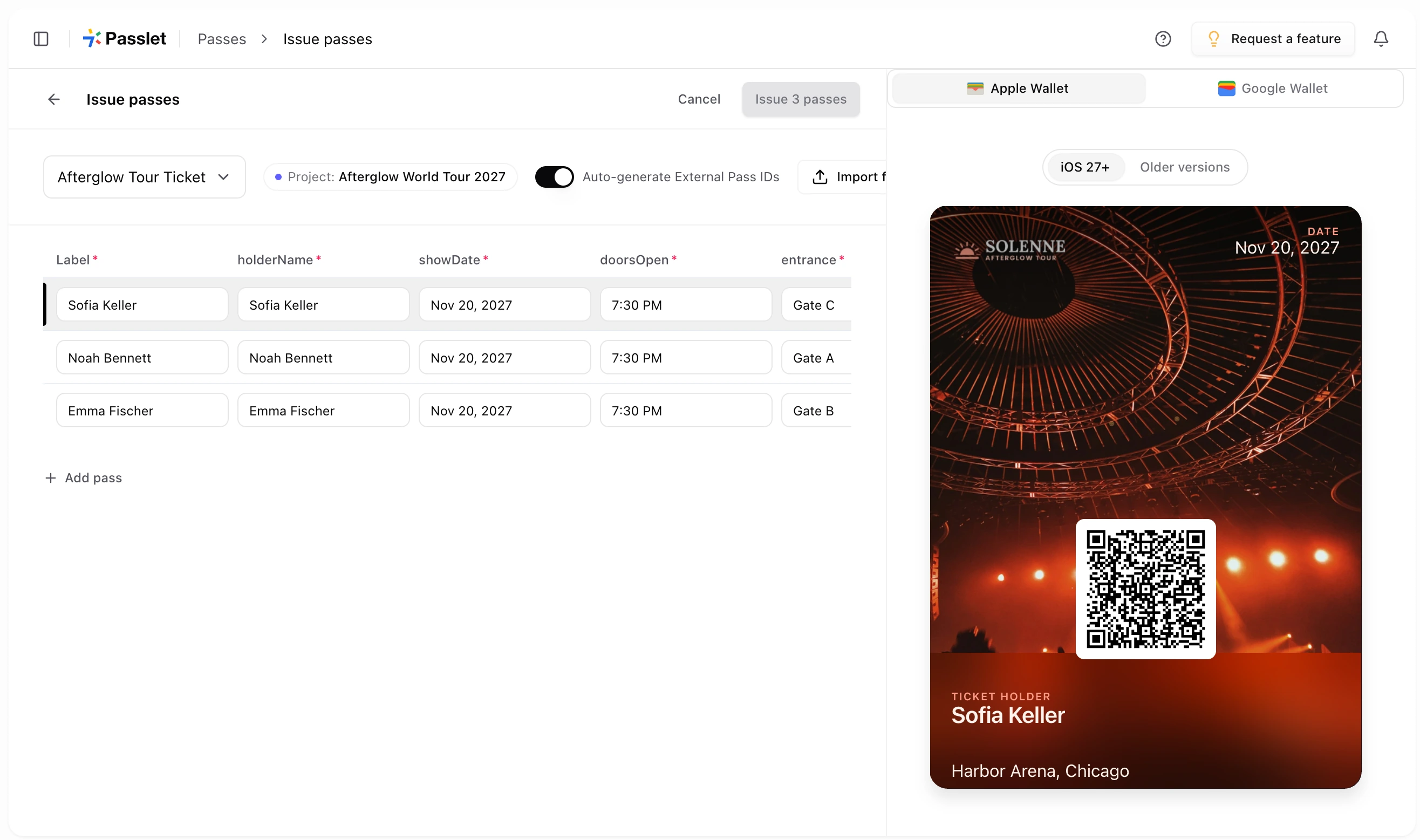
- Variables. Create a variable for each value that differs per guest. The action Create pass shows one input per variable. Text that is the same on every ticket, such as the name of the event, can be typed into the template itself.
- Project. Create one project per event and put the template into it. The passes belong to the same project. You need the project to send a message to all guests and to filter the scans of this event.
- Redemption rule. It decides how often a ticket can be scanned. Without a rule a pass can be redeemed once. For an event with several days, define one date window per day with a limit of one scan per window, or use a daily limit in the time zone of the event.
- Scanner properties. They decide which value is the scan code at the door: one of your variables, or a signed code that Passlet generates for each pass.
Then publish the template. Only templates with a published version can issue passes, and the inputs in Power Automate come from the published version. More on scan rules in the guide on redemption and scanning.
Step 2: Add columns to the Event Registration table
The flows write their results to the registration. Add these columns to the table Event Registration. The names are suggestions.
| Column | Type | Filled by |
|---|---|---|
| Passlet pass ID | Text | Flow 1, from the field Id |
| Pass status | Text | Flow 1 (Queued), Flow 2 (Issued), Flow 3 (Void) |
| Wallet link | Text, format URL | Flow 2, from the link Smart in Hosted Links |
| Checked in at | Date and time | Flow 4, from the field Scanned At |
Step 3: Flow 1 turns a registration into a ticket
- Create an automated cloud flow with the Microsoft Dataverse trigger When a row is added, modified or deleted.
- Set Change type to Added, Table name to the Event Registration table and Scope to Organization.
- The registration row points to the contact and to the event. In the flow these two arrive as IDs, not as names. Add the Dataverse action Get a row by ID for the contact to read the name of the guest. Do the same for the event if the ticket shows event data from Dynamics.
- Add the Passlet action Create pass and pick your ticket template under Template.
- External Pass ID: use the unique ID of the registration row. 1 to 255 characters.
- Label: the full name of the guest. 1 to 255 characters.
- Variables: map each input, for example the name of the guest and the ticket type.
- Add the Dataverse action Update a row for the registration. Save the field Id from Passlet to Passlet pass ID and the field Status to Pass status.
What Create pass returns
For a new pass the status is QUEUED. Passlet generates the pass files in the background and then sets the pass to ISSUED. The three links under Hosted Links (Apple, Google and Smart) are empty in this first answer. Passlet fills them only when the pass is issued. That is why the link needs a second flow.
Why the registration ID is the best External Pass ID
- One registration, one ticket. If the flow runs twice for the same registration, Passlet returns the existing pass and does not create a second one.
- No silent changes. Passlet returns the existing pass as it is. New values in Variables are not applied.
- No search needed. Every Passlet trigger delivers the External Pass ID. The other flows use it directly as Row ID of the registration.
Step 4: Flow 2 writes the wallet link to the registration
- Create a second automated cloud flow with the Passlet trigger When a pass is issued.
- Add Update a row for the Event Registration table. As Row ID use External Pass ID from the trigger.
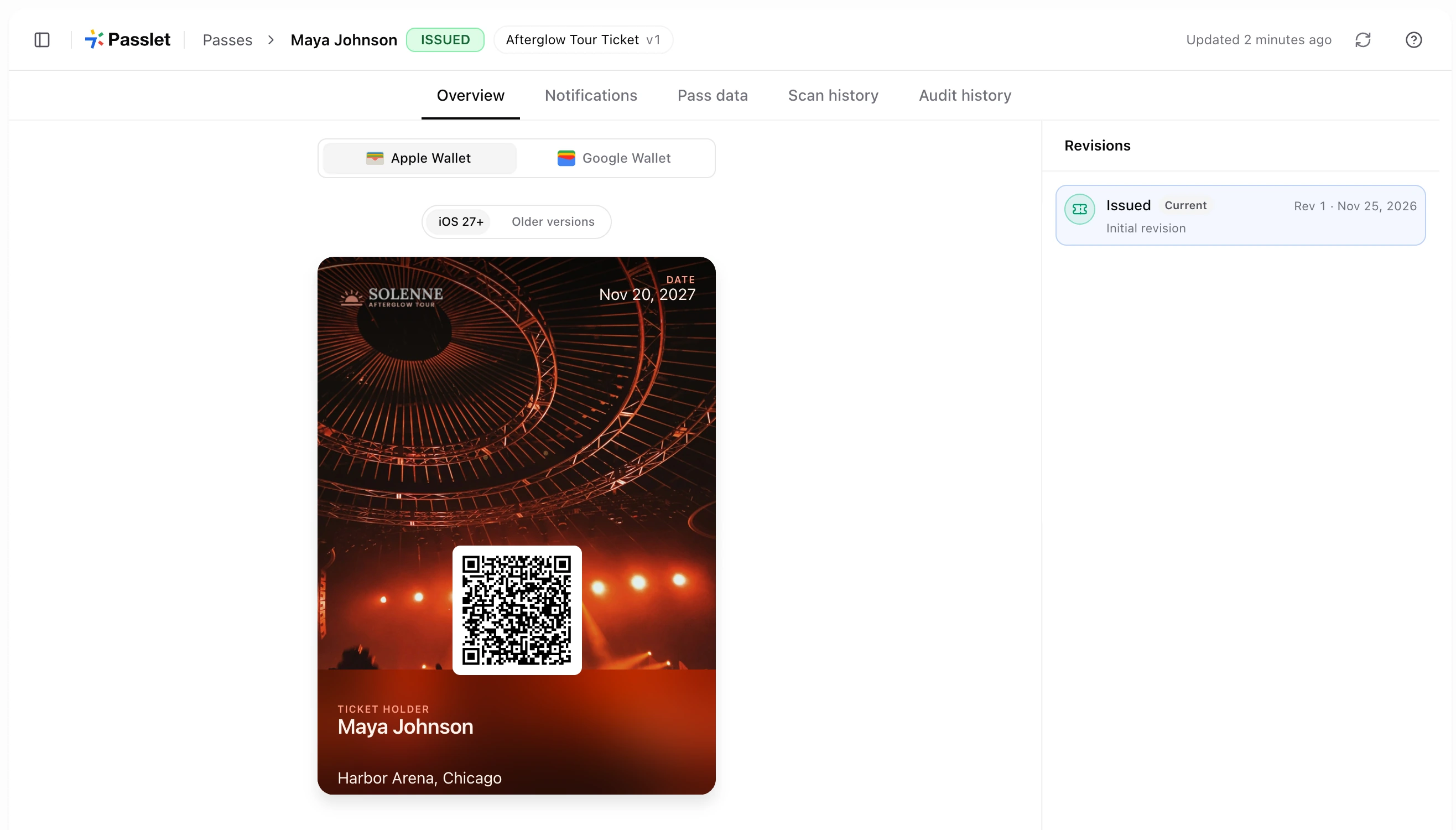
- Save the link Smart from Hosted Links to Wallet link and set Pass status to Issued.
The smart link is the right one for an email. It opens Apple Wallet on an iPhone and Google Wallet on Android. On a computer it shows a small page with the buttons for both wallets.
The trigger starts for every pass that is issued in your Passlet workspace. Its data does not contain the template or the project. If you issue other passes in the same workspace, add the action Get pass and a condition on its field Project Id, so the flow only handles the tickets of your event.
Step 5: The journey that sends the ticket
Customer Insights - Journeys has the trigger Event Registration Created. It starts at the moment of the registration. At that moment Passlet is still issuing the pass, and Wallet link is empty. Use this trigger for the normal confirmation, not for the ticket.
For the ticket email, create a trigger that starts when the link is written:
- Open the Triggers page in Customer Insights - Journeys and select New trigger.
- Enter a name, for example Wallet ticket ready.
- Select the option When a record related to a customer is created or updated and select Create.
- Select the table Event Registration.
- The next step asks Which attribute contains the audience? Choose the contact of the registration.
- In the last step, choose the change of the column Wallet link as the action that activates the trigger.
- Select Ready to use.
Now build a journey that starts with this trigger and sends one email. Microsoft states in the documentation for this trigger that the attributes of the table are available in the journey and for personalization in messages. Use Wallet link as the link of the button Add to Wallet in the email.
Microsoft also notes that the trigger starts on every change of the chosen column. Flow 2 writes the link once, so the journey starts once per ticket. If one of your flows writes the column again later, add a condition to the journey.
You can also send the ticket email directly from Flow 2, for example with the Outlook action Send an email (V2).
Step 6: Flow 3 voids the ticket when a registration is cancelled
For the email to the guest, Customer Insights - Journeys has the trigger Event Registration Canceled. For the ticket you need a flow:
- Use the Dataverse trigger When a row is added, modified or deleted with Change type Modified on the Event Registration table.
- Select columns: enter the unique name of the column that shows the cancellation. The flow then runs only when this column is part of the change.
- Filter rows: enter an OData filter so the flow runs only for the value that means cancelled.
- Add the Passlet action Void pass with Passlet pass ID from the registration. You can add a Reason of up to 255 characters.
What voiding does:
- The ticket can no longer be scanned and its links stop working.
- Passlet flags the pass for removal from the wallets. This can take up to 24 hours.
- Voiding cannot be undone.
A new registration is a new row with a new ID. Flow 1 creates a new ticket for it.
Step 7: Check in guests at the door
The door works with the Passlet Scanner app. The page Scanner app in the Passlet console manages the phones. You show the setup QR code to a phone with the app, and the phone is enrolled. With every scan, Passlet decides between accept and deny by the redemption rule and records the decision. A phone can also scan offline if you turn this on. It sends its scans when it is online again.
Flow 4 brings the scans into Dynamics:
- Create a flow with the Passlet trigger When a pass is scanned.
- Add a condition: Result is equal to
accepted. The trigger also starts for denied scans, so this condition is needed. - Add Update a row for the registration, with External Pass ID as Row ID. Save Scanned At to Checked in at.
Good to know:
- Scanned At is the time of the scan at the door. Recorded At is the time the Passlet server received it. Use Scanned At for the check-in, because offline scans arrive later.
- For a denied scan the field Reason says why, for example
already_used,out_of_window,expiredorrevoked. - The same scan can be delivered more than once. Updating the same column twice does no harm.
- Flows cannot record scans. They can only read them, with the trigger or with the actions List scans and Get scan. List scans can filter by Project, Result, From and To.
If Dynamics itself should show the guest as checked in, the flow can add a row to the table Check-in with the Dataverse action Add a new row.
Step 8: Reach all guests on their phone
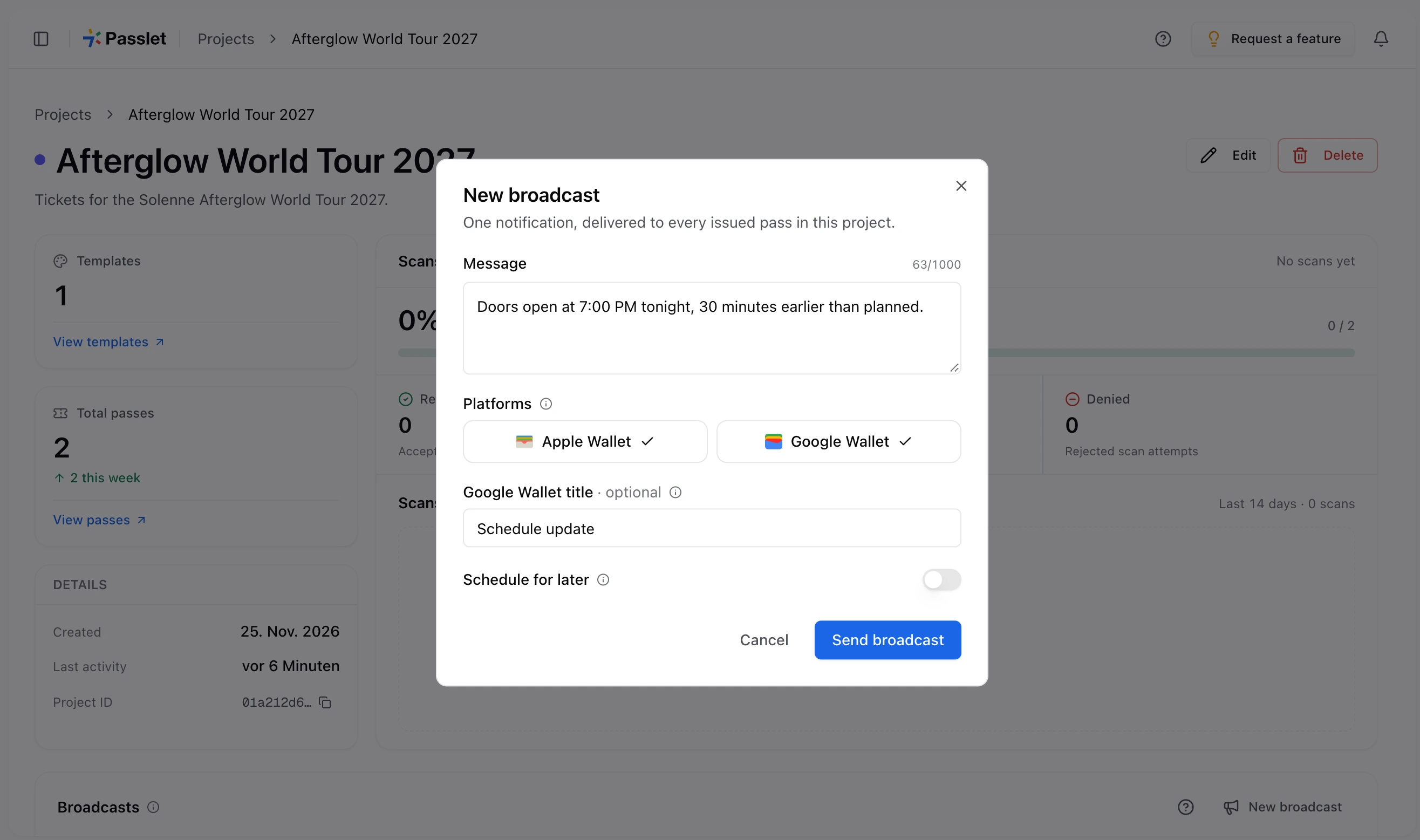
A change of venue or a new start time should reach everyone. The action Broadcast notification to project sends one message to every issued pass of a project.
- Project: pick the project of your event.
- Message: 1 to 1000 characters. Apple Wallet shows it as a banner on the lock screen. Google Wallet sends a push notification.
- Send At: a time in the future schedules the broadcast. You can cancel it with Cancel project broadcast as long as its status is
SCHEDULED. - Every pass that is issued at the time of sending gets the message. Passes that are issued later do not get it.
- Google Wallet accepts at most 3 notifications per pass in 24 hours. A broadcast counts towards this limit for each pass. Apple Wallet has no such limit.
For a message to one guest, use Send pass notification with the pass ID of the registration.
If a registration changes
A guest gets a new seat or a different ticket type. Connector version 5.2.0 has no action that changes an existing pass. You have two ways:
- In the Passlet console, open the pass and choose Edit on the tab Pass data. For several passes, select them in the list and choose Update data.
- With the Passlet API. It can change the label and the variables of an issued pass.
In both cases the pass in the wallet updates by itself. The guest does not have to do anything. Do not void the ticket and create it again with the same External Pass ID. Passlet would return the voided pass.
Troubleshooting
| What you see | Cause | What to do |
|---|---|---|
| The ticket email has no link | The journey starts with Event Registration Created. The link does not exist yet at that moment. | Start the journey with the trigger on the column Wallet link (step 5). |
| Wallet link stays empty | Flow 2 is missing or turned off, or issuing failed. | Check Flow 2. Add a flow with the trigger When pass generation fails. It delivers the field Error. |
Create pass answers with HTTP 400 and VALIDATION_ERROR | A variable is missing or has the wrong type. The answer lists each field under fieldErrors. | Correct the mapping in Create pass. |
| The template is not in the list | The template has no published version. | Publish the template. |
HTTP 403 with FORBIDDEN | The token lacks a scope, or the pass limit of your plan is reached. The message says which one it is. | Add the scope to the token, or check the billing page in Passlet. |
| A guest is denied at the door | The scan has the result denied. | Open the pass in Passlet. The tab Scan history shows every scan decision for this pass. |
A notification has the status PARTIAL | One wallet received the message, the other did not. | Read the notification with Get pass notification. It shows the error per wallet. |
Every error from Passlet contains an errorCode, a message and a correlationId. Send the correlationId to Passlet support if you need help.
Checklist before the event
- Register a test contact. The registration gets a pass ID, the status Issued and a wallet link.
- The ticket email arrives. Open the button on an iPhone and on an Android phone.
- Scan the test ticket with the Scanner app. The first scan is accepted. With the standard rule, the second scan is denied.
- Cancel the test registration. The pass shows Voided in Passlet.
- Send a test message to your own ticket with Send pass notification.
- Check the expiration date of the access token.
For members, customers and other data in Dataverse, read How to Issue Wallet Passes from Power Automate and Dataverse. It also explains every action and trigger of the connector.
Eine Event-Anmeldung in Dynamics 365 Customer Insights kann ein Ticket für Apple Wallet und Google Wallet mitbringen. Der Gast fügt es mit einem Tipp hinzu, zeigt es am Eingang und bekommt Ihre Neuigkeiten aufs Handy. Sie bauen das mit Customer Insights - Journeys, Dataverse, Power Automate und dem Passlet-Connector. Sie schreiben keinen Code.
Diese Anleitung zeigt die genauen Schritte und die Reihenfolge, mit der die Ticket-Mail funktioniert. Die Namen aus der Oberfläche stehen auf Englisch, so wie sie im Connector, in der Passlet-Konsole und bei Microsoft heissen.
Kurz gesagt: Eine Anmeldung erzeugt eine Zeile in der Dataverse-Tabelle Event Registration. Flow 1 reagiert auf die neue Zeile und ruft die Passlet-Aktion Create pass auf. Passlet stellt das Ticket im Hintergrund aus. Flow 2 startet mit dem Passlet-Trigger When a pass is issued und schreibt den Wallet-Link in die Anmeldung. Eine Journey, die startet, sobald dieser Link geschrieben wird, versendet die Ticket-Mail. Setzen Sie den Link nicht in die normale Anmeldebestätigung. In diesem Moment gibt es den Link noch nicht.
So arbeiten die Teile zusammen
| Teil | Aufgabe |
|---|---|
| Customer Insights - Journeys | Das Event, das Anmeldeformular, die Journeys und die E-Mails. Es gibt drei fertige Trigger für Events: Event Registration Created, Event Check-in und Event Registration Canceled. |
| Dataverse | Speichert jede Anmeldung als Zeile in der Tabelle Event Registration (msevtmgt_EventRegistration) und jeden Check-in in der Tabelle Check-in (msevtmgt_CheckIn). |
| Power Automate | Führt die Flows zwischen Dataverse und Passlet aus. |
| Passlet | Die Ticket-Vorlage, die Pässe, die Wallet-Links, die Scans am Eingang und die Nachrichten an die Pässe. |
Was Sie brauchen
- Dynamics 365 Customer Insights - Journeys mit einem Event und einem Anmeldeformular.
- Einen Passlet-Workspace und ein Zugriffstoken mit diesen Rechten (Scopes): passes:read, passes:write, pass-notifications:read, pass-notifications:write, templates:read, scans:read, webhooks:read und webhooks:write. Das Token beginnt mit
plt_und wird nur einmal angezeigt. Unsere Anleitung Wallet-Pässe aus Power Automate und Dataverse ausstellen erklärt jedes Recht. - Eine Lizenz Power Automate Premium. Der Connector Microsoft Dataverse ist in Power Automate ein Premium-Connector. Microsoft schreibt zudem in seinen Fragen und Antworten zu Connectors, dass zertifizierte Connectors nur als Premium veröffentlicht werden.
- Den Passlet-Connector. Suchen Sie in Power Automate in der Liste der Connectors nach Passlet.
- Ein Handy mit der Passlet-Scanner-App, wenn Sie die Tickets am Eingang scannen wollen.
Schritt 1: Ticket-Vorlage in Passlet bauen
Unsere Anleitung So erstellen Sie Event-Tickets für Apple Wallet und Google Wallet zeigt den Editor Schritt für Schritt. Die Beispiel-Vorlage dort hat die Variablen attendee_name, ticket_type und seat. Für die Verbindung mit Dynamics sind vier Dinge wichtig:
- Variablen. Legen Sie für jeden Wert, der pro Gast anders ist, eine Variable an. Die Aktion Create pass zeigt für jede Variable ein Eingabefeld. Text, der auf jedem Ticket gleich ist, zum Beispiel der Name des Events, können Sie direkt in die Vorlage schreiben.
- Projekt. Legen Sie pro Event ein Projekt an und ordnen Sie die Vorlage zu. Die Pässe gehören dann zum selben Projekt. Sie brauchen das Projekt, um allen Gästen eine Nachricht zu senden und um die Scans dieses Events zu filtern.
- Einlöseregel. Sie legt fest, wie oft ein Ticket gescannt werden darf. Ohne Regel kann ein Pass einmal eingelöst werden. Für ein Event über mehrere Tage legen Sie pro Tag ein Zeitfenster mit höchstens einem Scan an, oder Sie nehmen ein Tageslimit in der Zeitzone des Events.
- Scanner properties. Sie legen fest, welcher Wert am Eingang der Scan-Code ist: eine Ihrer Variablen oder ein signierter Code, den Passlet für jeden Pass erzeugt.
Veröffentlichen Sie danach die Vorlage. Nur Vorlagen mit einer veröffentlichten Version können Pässe ausstellen, und die Eingabefelder in Power Automate kommen aus der veröffentlichten Version. Mehr zu den Scan-Regeln steht in der Anleitung zu Einlösung und Scannen (englisch).
Schritt 2: Spalten in der Tabelle Event Registration anlegen
Die Flows schreiben ihre Ergebnisse in die Anmeldung. Legen Sie diese Spalten in der Tabelle Event Registration an. Die Namen sind Vorschläge.
| Spalte | Typ | Gefüllt von |
|---|---|---|
| Passlet pass ID | Text | Flow 1, aus dem Feld Id |
| Pass status | Text | Flow 1 (Queued), Flow 2 (Issued), Flow 3 (Void) |
| Wallet link | Text, Format URL | Flow 2, aus dem Link Smart in Hosted Links |
| Checked in at | Datum und Uhrzeit | Flow 4, aus dem Feld Scanned At |
Schritt 3: Flow 1 macht aus der Anmeldung ein Ticket
- Erstellen Sie einen automatisierten Cloud-Flow mit dem Microsoft-Dataverse-Trigger When a row is added, modified or deleted.
- Stellen Sie Change type auf Added, Table name auf die Tabelle Event Registration und Scope auf Organization.
- Die Zeile der Anmeldung verweist auf den Kontakt und auf das Event. Im Flow kommen die beiden als IDs an, nicht als Namen. Fügen Sie für den Kontakt die Dataverse-Aktion Get a row by ID hinzu, um den Namen des Gastes zu lesen. Machen Sie dasselbe für das Event, wenn das Ticket Event-Daten aus Dynamics zeigt.
- Fügen Sie die Passlet-Aktion Create pass hinzu und wählen Sie unter Template Ihre Ticket-Vorlage.
- External Pass ID: Nehmen Sie die eindeutige ID der Anmelde-Zeile. 1 bis 255 Zeichen.
- Label: Der volle Name des Gastes. 1 bis 255 Zeichen.
- Variables: Ordnen Sie jedes Eingabefeld zu, zum Beispiel den Namen des Gastes und die Ticket-Art.
- Fügen Sie für die Anmeldung die Dataverse-Aktion Update a row hinzu. Speichern Sie das Feld Id von Passlet in Passlet pass ID und das Feld Status in Pass status.
Was Create pass zurückgibt
Bei einem neuen Pass ist der Status QUEUED. Passlet erzeugt die Pass-Dateien im Hintergrund und setzt den Pass danach auf ISSUED. Die drei Links unter Hosted Links (Apple, Google und Smart) sind in dieser ersten Antwort leer. Passlet füllt sie erst, wenn der Pass ausgestellt ist. Darum braucht der Link einen zweiten Flow.
Warum die ID der Anmeldung die beste External Pass ID ist
- Eine Anmeldung, ein Ticket. Läuft der Flow für dieselbe Anmeldung zweimal, gibt Passlet den bestehenden Pass zurück und erstellt keinen zweiten.
- Keine stillen Änderungen. Passlet gibt den bestehenden Pass so zurück, wie er ist. Neue Werte in Variables werden nicht übernommen.
- Keine Suche nötig. Jeder Passlet-Trigger liefert die External Pass ID. Die anderen Flows nehmen sie direkt als Row ID der Anmeldung.
Schritt 4: Flow 2 schreibt den Wallet-Link in die Anmeldung
- Erstellen Sie einen zweiten automatisierten Cloud-Flow mit dem Passlet-Trigger When a pass is issued.
- Fügen Sie Update a row für die Tabelle Event Registration hinzu. Nehmen Sie als Row ID die External Pass ID aus dem Trigger.
- Speichern Sie den Link Smart aus Hosted Links in Wallet link und setzen Sie Pass status auf Issued.
Der Smart-Link ist der richtige für eine E-Mail. Er öffnet auf dem iPhone Apple Wallet und auf Android Google Wallet. Am Computer zeigt er eine kleine Seite mit den Buttons für beide Wallets.
Der Trigger startet für jeden Pass, der in Ihrem Passlet-Workspace ausgestellt wird. Seine Daten enthalten weder die Vorlage noch das Projekt. Wenn Sie im selben Workspace noch andere Pässe ausstellen, fügen Sie die Aktion Get pass und eine Bedingung auf deren Feld Project Id ein. So bearbeitet der Flow nur die Tickets Ihres Events.
Schritt 5: Die Journey, die das Ticket versendet
Customer Insights - Journeys hat den Trigger Event Registration Created. Er startet im Moment der Anmeldung. In diesem Moment stellt Passlet den Pass noch aus, und Wallet link ist leer. Nehmen Sie diesen Trigger für die normale Bestätigung, nicht für das Ticket.
Für die Ticket-Mail erstellen Sie einen Trigger, der startet, sobald der Link geschrieben wird:
- Öffnen Sie in Customer Insights - Journeys die Seite Triggers und wählen Sie New trigger.
- Geben Sie einen Namen ein, zum Beispiel Wallet ticket ready.
- Wählen Sie die Option When a record related to a customer is created or updated und dann Create.
- Wählen Sie die Tabelle Event Registration.
- Der nächste Schritt fragt Which attribute contains the audience? Wählen Sie den Kontakt der Anmeldung.
- Wählen Sie im letzten Schritt die Änderung der Spalte Wallet link als Aktion, die den Trigger auslöst.
- Wählen Sie Ready to use.
Bauen Sie nun eine Journey, die mit diesem Trigger startet und eine E-Mail sendet. Microsoft schreibt in der Dokumentation zu diesem Trigger (englisch), dass die Attribute der Tabelle in der Journey und für die Personalisierung in Nachrichten verfügbar sind. Nehmen Sie Wallet link als Link des Buttons Add to Wallet in der E-Mail.
Microsoft schreibt auch, dass der Trigger bei jeder Änderung der gewählten Spalte startet. Flow 2 schreibt den Link einmal, die Journey startet also einmal pro Ticket. Wenn einer Ihrer Flows die Spalte später noch einmal schreibt, fügen Sie in der Journey eine Bedingung ein.
Sie können die Ticket-Mail auch direkt aus Flow 2 versenden, zum Beispiel mit der Outlook-Aktion Send an email (V2).
Schritt 6: Flow 3 macht das Ticket ungültig, wenn eine Anmeldung storniert wird
Für die E-Mail an den Gast hat Customer Insights - Journeys den Trigger Event Registration Canceled. Für das Ticket brauchen Sie einen Flow:
- Nehmen Sie den Dataverse-Trigger When a row is added, modified or deleted mit Change type Modified auf der Tabelle Event Registration.
- Select columns: Tragen Sie den eindeutigen Namen der Spalte ein, die die Stornierung zeigt. Der Flow läuft dann nur, wenn diese Spalte Teil der Änderung ist.
- Filter rows: Tragen Sie einen OData-Filter ein, damit der Flow nur beim Wert für «storniert» läuft.
- Fügen Sie die Passlet-Aktion Void pass mit der Passlet pass ID aus der Anmeldung hinzu. Sie können einen Reason mit bis zu 255 Zeichen angeben.
Das passiert beim Ungültigmachen:
- Das Ticket kann nicht mehr gescannt werden und seine Links funktionieren nicht mehr.
- Passlet markiert den Pass zum Entfernen aus den Wallets. Das kann bis zu 24 Stunden dauern.
- Der Schritt lässt sich nicht rückgängig machen.
Eine neue Anmeldung ist eine neue Zeile mit einer neuen ID. Flow 1 erstellt dafür ein neues Ticket.
Schritt 7: Gäste am Eingang einchecken
Am Eingang arbeiten Sie mit der Passlet-Scanner-App. Die Seite Scanner app in der Passlet-Konsole verwaltet die Handys. Sie zeigen einem Handy mit der App den Setup-QR-Code, und das Handy ist angemeldet. Bei jedem Scan entscheidet Passlet nach der Einlöseregel zwischen Akzeptieren und Ablehnen und speichert die Entscheidung. Ein Handy kann auch offline scannen, wenn Sie das einschalten. Es sendet seine Scans, sobald es wieder online ist.
Flow 4 bringt die Scans nach Dynamics:
- Erstellen Sie einen Flow mit dem Passlet-Trigger When a pass is scanned.
- Fügen Sie eine Bedingung ein: Result ist gleich
accepted. Der Trigger startet auch bei abgelehnten Scans, darum braucht es diese Bedingung. - Fügen Sie Update a row für die Anmeldung hinzu, mit der External Pass ID als Row ID. Speichern Sie Scanned At in Checked in at.
Gut zu wissen:
- Scanned At ist die Zeit des Scans am Eingang. Recorded At ist die Zeit, zu der der Passlet-Server den Scan erhalten hat. Nehmen Sie Scanned At für den Check-in, weil Offline-Scans später ankommen.
- Bei einem abgelehnten Scan sagt das Feld Reason, warum, zum Beispiel
already_used,out_of_window,expiredoderrevoked. - Derselbe Scan kann mehr als einmal zugestellt werden. Dieselbe Spalte zweimal zu schreiben schadet nicht.
- Flows können keine Scans erfassen. Sie können sie nur lesen, mit dem Trigger oder mit den Aktionen List scans und Get scan. List scans kann nach Project, Result, From und To filtern.
Soll Dynamics selbst den Gast als eingecheckt zeigen, kann der Flow mit der Dataverse-Aktion Add a new row eine Zeile in der Tabelle Check-in anlegen.
Schritt 8: Alle Gäste auf dem Handy erreichen
Ein neuer Ort oder eine neue Startzeit soll alle erreichen. Die Aktion Broadcast notification to project sendet eine Nachricht an jeden ausgestellten Pass eines Projekts.
- Project: Wählen Sie das Projekt Ihres Events.
- Message: 1 bis 1000 Zeichen. Apple Wallet zeigt die Nachricht als Banner auf dem Sperrbildschirm. Google Wallet sendet eine Push-Nachricht.
- Send At: Eine Zeit in der Zukunft plant den Broadcast. Mit Cancel project broadcast können Sie ihn abbrechen, solange sein Status
SCHEDULEDist. - Jeder Pass, der zum Zeitpunkt des Versands ausgestellt ist, bekommt die Nachricht. Pässe, die später ausgestellt werden, bekommen sie nicht.
- Google Wallet nimmt höchstens 3 Nachrichten pro Pass in 24 Stunden an. Ein Broadcast zählt bei jedem Pass zu dieser Grenze. Apple Wallet hat keine solche Grenze.
Für eine Nachricht an einen einzelnen Gast nehmen Sie Send pass notification mit der Pass ID der Anmeldung.
Wenn sich eine Anmeldung ändert
Ein Gast bekommt einen neuen Platz oder eine andere Ticket-Art. Die Connector-Version 5.2.0 hat keine Aktion, die einen bestehenden Pass ändert. Sie haben zwei Wege:
- In der Passlet-Konsole öffnen Sie den Pass und wählen Edit auf dem Tab Pass data. Für mehrere Pässe markieren Sie diese in der Liste und wählen Update data.
- Mit der Passlet-API. Sie kann das Label und die Variablen eines ausgestellten Passes ändern.
In beiden Fällen aktualisiert sich der Pass in der Wallet von selbst. Der Gast muss nichts tun. Machen Sie das Ticket nicht ungültig, um es mit derselben External Pass ID neu zu erstellen. Passlet würde den ungültigen Pass zurückgeben.
Fehler finden und beheben
| Was Sie sehen | Ursache | Was Sie tun |
|---|---|---|
| Die Ticket-Mail hat keinen Link | Die Journey startet mit Event Registration Created. In diesem Moment gibt es den Link noch nicht. | Journey mit dem Trigger auf die Spalte Wallet link starten (Schritt 5). |
| Wallet link bleibt leer | Flow 2 fehlt oder ist ausgeschaltet, oder das Ausstellen ist fehlgeschlagen. | Flow 2 prüfen. Einen Flow mit dem Trigger When pass generation fails ergänzen. Er liefert das Feld Error. |
Create pass antwortet mit HTTP 400 und VALIDATION_ERROR | Eine Variable fehlt oder hat den falschen Typ. Die Antwort nennt jedes Feld unter fieldErrors. | Zuordnung in Create pass korrigieren. |
| Die Vorlage fehlt in der Liste | Die Vorlage hat keine veröffentlichte Version. | Vorlage veröffentlichen. |
HTTP 403 mit FORBIDDEN | Dem Token fehlt ein Recht, oder die Pass-Grenze Ihres Tarifs ist erreicht. Die Meldung sagt, was zutrifft. | Recht am Token ergänzen, oder die Seite Billing in Passlet prüfen. |
| Ein Gast wird am Eingang abgelehnt | Der Scan hat das Ergebnis denied. | Pass in Passlet öffnen. Der Tab Scan history zeigt jede Scan-Entscheidung für diesen Pass. |
Eine Nachricht hat den Status PARTIAL | Eine Wallet hat die Nachricht erhalten, die andere nicht. | Nachricht mit Get pass notification lesen. Sie zeigt den Fehler pro Wallet. |
Jeder Fehler von Passlet enthält einen errorCode, eine message und eine correlationId. Geben Sie die correlationId an, wenn Sie den Passlet-Support um Hilfe bitten.
Checkliste vor dem Event
- Melden Sie einen Testkontakt an. Die Anmeldung bekommt eine Pass ID, den Status Issued und einen Wallet-Link.
- Die Ticket-Mail kommt an. Öffnen Sie den Button auf einem iPhone und auf einem Android-Handy.
- Scannen Sie das Testticket mit der Scanner-App. Der erste Scan wird akzeptiert. Mit der Standardregel wird der zweite Scan abgelehnt.
- Stornieren Sie die Testanmeldung. Der Pass zeigt in Passlet den Status Voided.
- Senden Sie mit Send pass notification eine Testnachricht an Ihr eigenes Ticket.
- Prüfen Sie das Ablaufdatum des Zugriffstokens.
Für Mitglieder, Kunden und andere Daten in Dataverse lesen Sie Wallet-Pässe aus Power Automate und Dataverse ausstellen. Dort sind auch alle Aktionen und Trigger des Connectors erklärt.
Une inscription à un événement dans Dynamics 365 Customer Insights peut s’accompagner d’un billet pour Apple Wallet et Google Wallet. L’invité l’ajoute d’un seul geste, le présente à l’entrée et reçoit vos informations sur son téléphone. Vous construisez cela avec Customer Insights - Journeys, Dataverse, Power Automate et le connecteur Passlet. Vous n’écrivez aucun code.
Ce guide présente les étapes exactes, dans l’ordre qui fait fonctionner l’e-mail du billet. Les noms de l’interface sont en anglais, tels qu’ils apparaissent dans le connecteur, dans la console Passlet et chez Microsoft.
Réponse rapide : Une inscription crée une ligne dans la table Dataverse Event Registration. Le flux 1 réagit à la nouvelle ligne et appelle l’action Passlet Create pass. Passlet émet le billet en arrière-plan. Le flux 2 démarre avec le déclencheur Passlet When a pass is issued et écrit le lien Wallet dans l’inscription. Un parcours qui démarre quand ce lien est écrit envoie l’e-mail du billet. Ne placez pas le lien dans la confirmation d’inscription habituelle. À ce moment-là, le lien n’existe pas encore.
Comment les éléments fonctionnent ensemble
| Élément | Son rôle |
|---|---|
| Customer Insights - Journeys | L’événement, le formulaire d’inscription, les parcours et les e-mails. Trois déclencheurs prêts à l’emploi existent pour les événements : Event Registration Created, Event Check-in et Event Registration Canceled. |
| Dataverse | Enregistre chaque inscription comme une ligne dans la table Event Registration (msevtmgt_EventRegistration) et chaque enregistrement d’arrivée dans la table Check-in (msevtmgt_CheckIn). |
| Power Automate | Exécute les flux entre Dataverse et Passlet. |
| Passlet | Le modèle de billet, les pass, les liens Wallet, les scans à l’entrée et les messages envoyés aux pass. |
Ce dont vous avez besoin
- Dynamics 365 Customer Insights - Journeys avec un événement et un formulaire d’inscription.
- Un espace de travail Passlet et un jeton d’accès avec ces autorisations (scopes) : passes:read, passes:write, pass-notifications:read, pass-notifications:write, templates:read, scans:read, webhooks:read et webhooks:write. Le jeton commence par
plt_et n’est affiché qu’une seule fois. Notre guide Comment émettre des pass Wallet depuis Power Automate et Dataverse explique chaque autorisation. - Une licence Power Automate Premium. Le connecteur Microsoft Dataverse est un connecteur Premium dans Power Automate. Microsoft indique aussi dans sa FAQ sur les connecteurs que les connecteurs certifiés sont publiés uniquement en Premium.
- Le connecteur Passlet. Cherchez Passlet dans la liste des connecteurs de Power Automate.
- Un téléphone avec l’application Passlet Scanner si vous voulez scanner les billets à l’entrée.
Étape 1 : créer le modèle de billet dans Passlet
Notre guide Comment créer des billets d’événement pour Apple Wallet et Google Wallet présente l’éditeur pas à pas. Son modèle d’exemple utilise les variables attendee_name, ticket_type et seat. Pour la connexion à Dynamics, quatre points comptent :
- Variables. Créez une variable pour chaque valeur qui change d’un invité à l’autre. L’action Create pass affiche un champ de saisie par variable. Un texte identique sur tous les billets, comme le nom de l’événement, peut être saisi directement dans le modèle.
- Projet. Créez un projet par événement et placez-y le modèle. Les pass appartiennent alors au même projet. Vous avez besoin du projet pour envoyer un message à tous les invités et pour filtrer les scans de cet événement.
- Règle d’utilisation. Elle détermine combien de fois un billet peut être scanné. Sans règle, un pass peut être utilisé une seule fois. Pour un événement sur plusieurs jours, définissez une plage de dates par jour avec une limite d’un scan par plage, ou utilisez une limite quotidienne dans le fuseau horaire de l’événement.
- Scanner properties. Elles déterminent quelle valeur sert de code à scanner à l’entrée : l’une de vos variables, ou un code signé que Passlet génère pour chaque pass.
Publiez ensuite le modèle. Seuls les modèles qui ont une version publiée peuvent émettre des pass, et les champs de saisie dans Power Automate viennent de la version publiée. Pour en savoir plus sur les règles de scan, consultez le guide sur l’utilisation et le scan des pass (en anglais).
Étape 2 : ajouter des colonnes à la table Event Registration
Les flux écrivent leurs résultats dans l’inscription. Ajoutez ces colonnes à la table Event Registration. Les noms sont des suggestions.
| Colonne | Type | Remplie par |
|---|---|---|
| Passlet pass ID | Texte | Flux 1, à partir du champ Id |
| Pass status | Texte | Flux 1 (Queued), flux 2 (Issued), flux 3 (Void) |
| Wallet link | Texte, format URL | Flux 2, à partir du lien Smart dans Hosted Links |
| Checked in at | Date et heure | Flux 4, à partir du champ Scanned At |
Étape 3 : le flux 1 transforme une inscription en billet
- Créez un flux de cloud automatisé avec le déclencheur Microsoft Dataverse When a row is added, modified or deleted.
- Réglez Change type sur Added, Table name sur la table Event Registration et Scope sur Organization.
- La ligne d’inscription renvoie au contact et à l’événement. Dans le flux, ces deux éléments arrivent sous forme d’identifiants, pas de noms. Ajoutez l’action Dataverse Get a row by ID pour le contact afin de lire le nom de l’invité. Faites de même pour l’événement si le billet affiche des données d’événement issues de Dynamics.
- Ajoutez l’action Passlet Create pass et choisissez votre modèle de billet sous Template.
- External Pass ID : utilisez l’identifiant unique de la ligne d’inscription. De 1 à 255 caractères.
- Label : le nom complet de l’invité. De 1 à 255 caractères.
- Variables : associez chaque champ de saisie, par exemple le nom de l’invité et le type de billet.
- Ajoutez l’action Dataverse Update a row pour l’inscription. Enregistrez le champ Id de Passlet dans Passlet pass ID et le champ Status dans Pass status.
Ce que renvoie Create pass
Pour un nouveau pass, le statut est QUEUED. Passlet génère les fichiers du pass en arrière-plan, puis passe le pass à ISSUED. Les trois liens sous Hosted Links (Apple, Google et Smart) sont vides dans cette première réponse. Passlet les remplit seulement quand le pass est émis. C’est pourquoi le lien a besoin d’un second flux.
Pourquoi l’identifiant de l’inscription est le meilleur External Pass ID
- Une inscription, un billet. Si le flux s’exécute deux fois pour la même inscription, Passlet renvoie le pass existant et n’en crée pas un second.
- Pas de modification silencieuse. Passlet renvoie le pass existant tel qu’il est. Les nouvelles valeurs de Variables ne sont pas appliquées.
- Pas de recherche nécessaire. Chaque déclencheur Passlet fournit l’External Pass ID. Les autres flux l’utilisent directement comme Row ID de l’inscription.
Étape 4 : le flux 2 écrit le lien Wallet dans l’inscription
- Créez un second flux de cloud automatisé avec le déclencheur Passlet When a pass is issued.
- Ajoutez Update a row pour la table Event Registration. Comme Row ID, utilisez l’External Pass ID fourni par le déclencheur.
- Enregistrez le lien Smart de Hosted Links dans Wallet link et réglez Pass status sur Issued.
Le lien Smart est celui qu’il faut pour un e-mail. Il ouvre Apple Wallet sur un iPhone et Google Wallet sur Android. Sur un ordinateur, il affiche une petite page avec les boutons des deux wallets.
Le déclencheur démarre pour chaque pass émis dans votre espace de travail Passlet. Ses données ne contiennent ni le modèle ni le projet. Si vous émettez d’autres pass dans le même espace de travail, ajoutez l’action Get pass et une condition sur son champ Project Id, pour que le flux ne traite que les billets de votre événement.
Étape 5 : le parcours qui envoie le billet
Customer Insights - Journeys propose le déclencheur Event Registration Created. Il démarre au moment de l’inscription. À ce moment-là, Passlet est encore en train d’émettre le pass, et Wallet link est vide. Utilisez ce déclencheur pour la confirmation habituelle, pas pour le billet.
Pour l’e-mail du billet, créez un déclencheur qui démarre quand le lien est écrit :
- Ouvrez la page Triggers dans Customer Insights - Journeys et sélectionnez New trigger.
- Saisissez un nom, par exemple Wallet ticket ready.
- Sélectionnez l’option When a record related to a customer is created or updated, puis Create.
- Sélectionnez la table Event Registration.
- L’étape suivante demande Which attribute contains the audience? Choisissez le contact de l’inscription.
- À la dernière étape, choisissez la modification de la colonne Wallet link comme action qui active le déclencheur.
- Sélectionnez Ready to use.
Créez maintenant un parcours qui démarre avec ce déclencheur et envoie un e-mail. Microsoft indique dans la documentation de ce déclencheur (en anglais) que les attributs de la table sont disponibles dans le parcours et pour la personnalisation des messages. Utilisez Wallet link comme lien du bouton Add to Wallet dans l’e-mail.
Microsoft précise aussi que le déclencheur démarre à chaque modification de la colonne choisie. Le flux 2 écrit le lien une seule fois, le parcours démarre donc une fois par billet. Si l’un de vos flux réécrit la colonne plus tard, ajoutez une condition au parcours.
Vous pouvez aussi envoyer l’e-mail du billet directement depuis le flux 2, par exemple avec l’action Outlook Send an email (V2).
Étape 6 : le flux 3 annule le billet quand une inscription est annulée
Pour l’e-mail à l’invité, Customer Insights - Journeys propose le déclencheur Event Registration Canceled. Pour le billet, il vous faut un flux :
- Utilisez le déclencheur Dataverse When a row is added, modified or deleted avec le Change type Modified sur la table Event Registration.
- Select columns : saisissez le nom unique de la colonne qui indique l’annulation. Le flux s’exécute alors seulement quand cette colonne fait partie de la modification.
- Filter rows : saisissez un filtre OData pour que le flux s’exécute seulement pour la valeur qui signifie « annulé ».
- Ajoutez l’action Passlet Void pass avec le Passlet pass ID de l’inscription. Vous pouvez ajouter un Reason de 255 caractères au maximum.
Ce qui se passe lors de l’annulation :
- Le billet ne peut plus être scanné et ses liens ne fonctionnent plus.
- Passlet marque le pass pour qu’il soit retiré des wallets. Cela peut prendre jusqu’à 24 heures.
- L’annulation est définitive.
Une nouvelle inscription est une nouvelle ligne avec un nouvel identifiant. Le flux 1 crée un nouveau billet pour elle.
Étape 7 : enregistrer les invités à l’entrée
À l’entrée, vous travaillez avec l’application Passlet Scanner. La page Scanner app de la console Passlet gère les téléphones. Vous présentez le code QR de configuration à un téléphone équipé de l’application, et le téléphone est enregistré. À chaque scan, Passlet décide d’accepter ou de refuser selon la règle d’utilisation et enregistre la décision. Un téléphone peut aussi scanner hors ligne si vous activez cette option. Il envoie ses scans dès qu’il est de nouveau en ligne.
Le flux 4 transmet les scans à Dynamics :
- Créez un flux avec le déclencheur Passlet When a pass is scanned.
- Ajoutez une condition : Result est égal à
accepted. Le déclencheur démarre aussi pour les scans refusés, cette condition est donc nécessaire. - Ajoutez Update a row pour l’inscription, avec l’External Pass ID comme Row ID. Enregistrez Scanned At dans Checked in at.
Bon à savoir :
- Scanned At est l’heure du scan à l’entrée. Recorded At est l’heure à laquelle le serveur Passlet l’a reçu. Utilisez Scanned At pour l’arrivée, car les scans hors ligne arrivent plus tard.
- Pour un scan refusé, le champ Reason indique pourquoi, par exemple
already_used,out_of_window,expiredourevoked. - Le même scan peut être transmis plusieurs fois. Écrire deux fois la même colonne ne pose aucun problème.
- Les flux ne peuvent pas enregistrer de scans. Ils peuvent seulement les lire, avec le déclencheur ou avec les actions List scans et Get scan. List scans peut filtrer par Project, Result, From et To.
Si Dynamics doit lui-même afficher l’invité comme arrivé, le flux peut ajouter une ligne à la table Check-in avec l’action Dataverse Add a new row.
Étape 8 : joindre tous les invités sur leur téléphone
Un changement de lieu ou une nouvelle heure de début doit parvenir à tout le monde. L’action Broadcast notification to project envoie un message à tous les pass émis d’un projet.
- Project : choisissez le projet de votre événement.
- Message : de 1 à 1000 caractères. Apple Wallet l’affiche comme une bannière sur l’écran verrouillé. Google Wallet envoie une notification push.
- Send At : une heure future programme la diffusion. Vous pouvez l’annuler avec Cancel project broadcast tant que son statut est
SCHEDULED. - Chaque pass émis au moment de l’envoi reçoit le message. Les pass émis plus tard ne le reçoivent pas.
- Google Wallet accepte au maximum 3 notifications par pass en 24 heures. Une diffusion compte dans cette limite pour chaque pass. Apple Wallet n’a pas cette limite.
Pour un message à un seul invité, utilisez Send pass notification avec le Pass ID de l’inscription.
Si une inscription change
Un invité reçoit une nouvelle place ou un autre type de billet. La version 5.2.0 du connecteur n’a aucune action qui modifie un pass existant. Vous avez deux possibilités :
- Dans la console Passlet, ouvrez le pass et choisissez Edit dans l’onglet Pass data. Pour plusieurs pass, sélectionnez-les dans la liste et choisissez Update data.
- Avec l’API Passlet. Elle peut modifier le Label et les variables d’un pass émis.
Dans les deux cas, le pass se met à jour tout seul dans le wallet. L’invité n’a rien à faire. N’annulez pas le billet pour le recréer avec le même External Pass ID. Passlet renverrait le pass annulé.
Résoudre les problèmes
| Ce que vous voyez | Cause | Que faire |
|---|---|---|
| L’e-mail du billet n’a pas de lien | Le parcours démarre avec Event Registration Created. À ce moment-là, le lien n’existe pas encore. | Démarrez le parcours avec le déclencheur sur la colonne Wallet link (étape 5). |
| Wallet link reste vide | Le flux 2 est absent ou désactivé, ou l’émission a échoué. | Vérifiez le flux 2. Ajoutez un flux avec le déclencheur When pass generation fails. Il fournit le champ Error. |
Create pass répond HTTP 400 avec VALIDATION_ERROR | Une variable manque ou a le mauvais type. La réponse liste chaque champ sous fieldErrors. | Corrigez la correspondance dans Create pass. |
| Le modèle n’est pas dans la liste | Le modèle n’a pas de version publiée. | Publiez le modèle. |
HTTP 403 avec FORBIDDEN | Il manque une autorisation au jeton, ou la limite de pass de votre forfait est atteinte. Le message précise le cas. | Ajoutez l’autorisation au jeton, ou consultez la page Billing dans Passlet. |
| Un invité est refusé à l’entrée | Le scan a le résultat denied. | Ouvrez le pass dans Passlet. L’onglet Scan history affiche chaque décision de scan pour ce pass. |
Une notification a le statut PARTIAL | Un wallet a reçu le message, l’autre non. | Lisez la notification avec Get pass notification. Elle indique l’erreur pour chaque wallet. |
Chaque erreur de Passlet contient un errorCode, un message et un correlationId. Transmettez le correlationId au support Passlet si vous avez besoin d’aide.
Liste de contrôle avant l’événement
- Inscrivez un contact de test. L’inscription reçoit un Pass ID, le statut Issued et un lien Wallet.
- L’e-mail du billet arrive. Ouvrez le bouton sur un iPhone et sur un téléphone Android.
- Scannez le billet de test avec l’application Scanner. Le premier scan est accepté. Avec la règle standard, le second scan est refusé.
- Annulez l’inscription de test. Le pass affiche Voided dans Passlet.
- Envoyez un message de test à votre propre billet avec Send pass notification.
- Vérifiez la date d’expiration du jeton d’accès.
Pour les membres, les clients et les autres données de Dataverse, lisez Comment émettre des pass Wallet depuis Power Automate et Dataverse. Ce guide explique aussi chaque action et chaque déclencheur du connecteur.
Un’iscrizione a un evento in Dynamics 365 Customer Insights può includere un biglietto per Apple Wallet e Google Wallet. L’ospite lo aggiunge con un tocco, lo mostra all’ingresso e riceve i Suoi aggiornamenti sul telefono. Tutto questo si realizza con Customer Insights - Journeys, Dataverse, Power Automate e il connettore Passlet. Non deve scrivere codice.
Questa guida mostra i passaggi esatti e l’ordine che fa funzionare l’e-mail con il biglietto. I nomi dell’interfaccia sono in inglese, così come appaiono nel connettore, nella console Passlet e in Microsoft.
Risposta rapida: Un’iscrizione crea una riga nella tabella Dataverse Event Registration. Il flusso 1 reagisce alla nuova riga e chiama l’azione Passlet Create pass. Passlet emette il biglietto in background. Il flusso 2 parte con il trigger Passlet When a pass is issued e scrive il link Wallet nell’iscrizione. Un percorso che parte quando questo link viene scritto invia l’e-mail con il biglietto. Non inserisca il link nella normale conferma di iscrizione. In quel momento il link non esiste ancora.
Come lavorano insieme le parti
| Parte | Il suo compito |
|---|---|
| Customer Insights - Journeys | L’evento, il modulo di iscrizione, i percorsi e le e-mail. Per gli eventi ci sono tre trigger pronti: Event Registration Created, Event Check-in ed Event Registration Canceled. |
| Dataverse | Salva ogni iscrizione come riga nella tabella Event Registration (msevtmgt_EventRegistration) e ogni check-in nella tabella Check-in (msevtmgt_CheckIn). |
| Power Automate | Esegue i flussi tra Dataverse e Passlet. |
| Passlet | Il modello del biglietto, i pass, i link Wallet, le scansioni all’ingresso e i messaggi ai pass. |
Che cosa Le serve
- Dynamics 365 Customer Insights - Journeys con un evento e un modulo di iscrizione.
- Un workspace Passlet e un token di accesso con queste autorizzazioni (scope): passes:read, passes:write, pass-notifications:read, pass-notifications:write, templates:read, scans:read, webhooks:read e webhooks:write. Il token inizia con
plt_e viene mostrato una sola volta. La nostra guida Come emettere pass Wallet da Power Automate e Dataverse spiega ogni autorizzazione. - Una licenza Power Automate Premium. Il connettore Microsoft Dataverse è un connettore Premium in Power Automate. Microsoft indica inoltre nelle sue domande frequenti sui connettori che i connettori certificati vengono pubblicati solo come Premium.
- Il connettore Passlet. Cerchi Passlet nell’elenco dei connettori di Power Automate.
- Un telefono con l’app Passlet Scanner se vuole scansionare i biglietti all’ingresso.
Passaggio 1: creare il modello del biglietto in Passlet
La nostra guida Come creare biglietti per eventi per Apple Wallet e Google Wallet mostra l’editor passo dopo passo. Il suo modello di esempio usa le variabili attendee_name, ticket_type e seat. Per il collegamento con Dynamics contano quattro cose:
- Variabili. Crei una variabile per ogni valore che cambia da ospite a ospite. L’azione Create pass mostra un campo di input per ogni variabile. Un testo uguale su tutti i biglietti, come il nome dell’evento, può essere scritto direttamente nel modello.
- Progetto. Crei un progetto per ogni evento e vi inserisca il modello. I pass appartengono allo stesso progetto. Il progetto serve per inviare un messaggio a tutti gli ospiti e per filtrare le scansioni di questo evento.
- Regola di utilizzo. Stabilisce quante volte un biglietto può essere scansionato. Senza una regola un pass può essere utilizzato una sola volta. Per un evento di più giorni, definisca un intervallo di date per ogni giorno con il limite di una scansione per intervallo, oppure usi un limite giornaliero nel fuso orario dell’evento.
- Scanner properties. Stabiliscono quale valore è il codice da scansionare all’ingresso: una delle Sue variabili, oppure un codice firmato che Passlet genera per ogni pass.
Poi pubblichi il modello. Solo i modelli con una versione pubblicata possono emettere pass, e i campi di input in Power Automate provengono dalla versione pubblicata. Per saperne di più sulle regole di scansione, veda la guida a utilizzo e scansione (in inglese).
Passaggio 2: aggiungere colonne alla tabella Event Registration
I flussi scrivono i loro risultati nell’iscrizione. Aggiunga queste colonne alla tabella Event Registration. I nomi sono suggerimenti.
| Colonna | Tipo | Compilata da |
|---|---|---|
| Passlet pass ID | Testo | Flusso 1, dal campo Id |
| Pass status | Testo | Flusso 1 (Queued), flusso 2 (Issued), flusso 3 (Void) |
| Wallet link | Testo, formato URL | Flusso 2, dal link Smart in Hosted Links |
| Checked in at | Data e ora | Flusso 4, dal campo Scanned At |
Passaggio 3: il flusso 1 trasforma un’iscrizione in un biglietto
- Crei un flusso cloud automatizzato con il trigger Microsoft Dataverse When a row is added, modified or deleted.
- Imposti Change type su Added, Table name sulla tabella Event Registration e Scope su Organization.
- La riga dell’iscrizione rimanda al contatto e all’evento. Nel flusso questi due arrivano come ID, non come nomi. Aggiunga l’azione Dataverse Get a row by ID per il contatto, per leggere il nome dell’ospite. Faccia lo stesso per l’evento se il biglietto mostra dati dell’evento provenienti da Dynamics.
- Aggiunga l’azione Passlet Create pass e scelga il Suo modello di biglietto in Template.
- External Pass ID: usi l’ID univoco della riga dell’iscrizione. Da 1 a 255 caratteri.
- Label: il nome completo dell’ospite. Da 1 a 255 caratteri.
- Variables: associ ogni campo di input, per esempio il nome dell’ospite e il tipo di biglietto.
- Aggiunga l’azione Dataverse Update a row per l’iscrizione. Salvi il campo Id di Passlet in Passlet pass ID e il campo Status in Pass status.
Che cosa restituisce Create pass
Per un nuovo pass lo stato è QUEUED. Passlet genera i file del pass in background e poi imposta il pass su ISSUED. I tre link sotto Hosted Links (Apple, Google e Smart) sono vuoti in questa prima risposta. Passlet li compila solo quando il pass è emesso. Per questo il link ha bisogno di un secondo flusso.
Perché l’ID dell’iscrizione è il miglior External Pass ID
- Un’iscrizione, un biglietto. Se il flusso viene eseguito due volte per la stessa iscrizione, Passlet restituisce il pass esistente e non ne crea un secondo.
- Nessuna modifica silenziosa. Passlet restituisce il pass esistente così com’è. I nuovi valori di Variables non vengono applicati.
- Nessuna ricerca necessaria. Ogni trigger Passlet fornisce l’External Pass ID. Gli altri flussi lo usano direttamente come Row ID dell’iscrizione.
Passaggio 4: il flusso 2 scrive il link Wallet nell’iscrizione
- Crei un secondo flusso cloud automatizzato con il trigger Passlet When a pass is issued.
- Aggiunga Update a row per la tabella Event Registration. Come Row ID usi l’External Pass ID fornito dal trigger.
- Salvi il link Smart di Hosted Links in Wallet link e imposti Pass status su Issued.
Il link Smart è quello giusto per un’e-mail. Apre Apple Wallet su un iPhone e Google Wallet su Android. Su un computer mostra una piccola pagina con i pulsanti di entrambi i wallet.
Il trigger parte per ogni pass emesso nel Suo workspace Passlet. I suoi dati non contengono né il modello né il progetto. Se nello stesso workspace emette altri pass, aggiunga l’azione Get pass e una condizione sul suo campo Project Id, così il flusso gestisce solo i biglietti del Suo evento.
Passaggio 5: il percorso che invia il biglietto
Customer Insights - Journeys ha il trigger Event Registration Created. Parte al momento dell’iscrizione. In quel momento Passlet sta ancora emettendo il pass, e Wallet link è vuoto. Usi questo trigger per la normale conferma, non per il biglietto.
Per l’e-mail con il biglietto, crei un trigger che parte quando il link viene scritto:
- Apra la pagina Triggers in Customer Insights - Journeys e selezioni New trigger.
- Inserisca un nome, per esempio Wallet ticket ready.
- Selezioni l’opzione When a record related to a customer is created or updated e poi Create.
- Selezioni la tabella Event Registration.
- Il passaggio successivo chiede Which attribute contains the audience? Scelga il contatto dell’iscrizione.
- Nell’ultimo passaggio scelga la modifica della colonna Wallet link come azione che attiva il trigger.
- Selezioni Ready to use.
Ora crei un percorso che parte con questo trigger e invia un’e-mail. Microsoft indica nella documentazione di questo trigger (in inglese) che gli attributi della tabella sono disponibili nel percorso e per la personalizzazione dei messaggi. Usi Wallet link come link del pulsante Add to Wallet nell’e-mail.
Microsoft precisa anche che il trigger parte a ogni modifica della colonna scelta. Il flusso 2 scrive il link una sola volta, quindi il percorso parte una volta per biglietto. Se uno dei Suoi flussi scrive di nuovo la colonna in seguito, aggiunga una condizione al percorso.
Può anche inviare l’e-mail con il biglietto direttamente dal flusso 2, per esempio con l’azione di Outlook Send an email (V2).
Passaggio 6: il flusso 3 annulla il biglietto quando un’iscrizione viene annullata
Per l’e-mail all’ospite, Customer Insights - Journeys ha il trigger Event Registration Canceled. Per il biglietto Le serve un flusso:
- Usi il trigger Dataverse When a row is added, modified or deleted con Change type Modified sulla tabella Event Registration.
- Select columns: inserisca il nome univoco della colonna che indica l’annullamento. Il flusso viene quindi eseguito solo quando questa colonna fa parte della modifica.
- Filter rows: inserisca un filtro OData in modo che il flusso venga eseguito solo per il valore che significa «annullato».
- Aggiunga l’azione Passlet Void pass con il Passlet pass ID dell’iscrizione. Può aggiungere un Reason di al massimo 255 caratteri.
Che cosa succede con l’annullamento:
- Il biglietto non può più essere scansionato e i suoi link smettono di funzionare.
- Passlet contrassegna il pass per la rimozione dai wallet. Possono servire fino a 24 ore.
- L’annullamento non può essere revocato.
Una nuova iscrizione è una nuova riga con un nuovo ID. Il flusso 1 crea per essa un nuovo biglietto.
Passaggio 7: registrare gli ospiti all’ingresso
All’ingresso si lavora con l’app Passlet Scanner. La pagina Scanner app nella console Passlet gestisce i telefoni. Mostri il codice QR di configurazione a un telefono con l’app, e il telefono viene registrato. A ogni scansione Passlet decide se accettare o rifiutare in base alla regola di utilizzo e registra la decisione. Un telefono può anche scansionare offline, se attiva questa opzione. Invia le scansioni quando torna online.
Il flusso 4 porta le scansioni in Dynamics:
- Crei un flusso con il trigger Passlet When a pass is scanned.
- Aggiunga una condizione: Result è uguale a
accepted. Il trigger parte anche per le scansioni rifiutate, quindi questa condizione è necessaria. - Aggiunga Update a row per l’iscrizione, con l’External Pass ID come Row ID. Salvi Scanned At in Checked in at.
Da sapere:
- Scanned At è l’ora della scansione all’ingresso. Recorded At è l’ora in cui il server Passlet l’ha ricevuta. Usi Scanned At per il check-in, perché le scansioni offline arrivano più tardi.
- Per una scansione rifiutata il campo Reason indica il motivo, per esempio
already_used,out_of_window,expiredorevoked. - La stessa scansione può essere consegnata più di una volta. Scrivere due volte la stessa colonna non crea problemi.
- I flussi non possono registrare scansioni. Possono solo leggerle, con il trigger o con le azioni List scans e Get scan. List scans può filtrare per Project, Result, From e To.
Se Dynamics stesso deve mostrare l’ospite come registrato, il flusso può aggiungere una riga alla tabella Check-in con l’azione Dataverse Add a new row.
Passaggio 8: raggiungere tutti gli ospiti sul telefono
Un cambio di sede o un nuovo orario di inizio deve arrivare a tutti. L’azione Broadcast notification to project invia un messaggio a tutti i pass emessi di un progetto.
- Project: scelga il progetto del Suo evento.
- Message: da 1 a 1000 caratteri. Apple Wallet lo mostra come banner sulla schermata di blocco. Google Wallet invia una notifica push.
- Send At: un’ora futura programma il broadcast. Può annullarlo con Cancel project broadcast finché il suo stato è
SCHEDULED. - Ogni pass emesso al momento dell’invio riceve il messaggio. I pass emessi più tardi non lo ricevono.
- Google Wallet accetta al massimo 3 notifiche per pass in 24 ore. Un broadcast conta in questo limite per ogni pass. Apple Wallet non ha questo limite.
Per un messaggio a un solo ospite, usi Send pass notification con il Pass ID dell’iscrizione.
Se un’iscrizione cambia
Un ospite riceve un nuovo posto o un altro tipo di biglietto. La versione 5.2.0 del connettore non ha un’azione che modifica un pass esistente. Ha due possibilità:
- Nella console Passlet apra il pass e scelga Edit nella scheda Pass data. Per più pass, li selezioni nell’elenco e scelga Update data.
- Con l’API Passlet. Può modificare il Label e le variabili di un pass emesso.
In entrambi i casi il pass nel wallet si aggiorna da solo. L’ospite non deve fare nulla. Non annulli il biglietto per ricrearlo con lo stesso External Pass ID. Passlet restituirebbe il pass annullato.
Risoluzione dei problemi
| Che cosa vede | Causa | Che cosa fare |
|---|---|---|
| L’e-mail con il biglietto non ha il link | Il percorso parte con Event Registration Created. In quel momento il link non esiste ancora. | Avvii il percorso con il trigger sulla colonna Wallet link (passaggio 5). |
| Wallet link resta vuoto | Il flusso 2 manca o è disattivato, oppure l’emissione non è riuscita. | Controlli il flusso 2. Aggiunga un flusso con il trigger When pass generation fails. Fornisce il campo Error. |
Create pass risponde con HTTP 400 e VALIDATION_ERROR | Manca una variabile o ha il tipo sbagliato. La risposta elenca ogni campo sotto fieldErrors. | Corregga l’associazione in Create pass. |
| Il modello non è nell’elenco | Il modello non ha una versione pubblicata. | Pubblichi il modello. |
HTTP 403 con FORBIDDEN | Al token manca un’autorizzazione, oppure è stato raggiunto il limite di pass del Suo piano. Il messaggio indica quale dei due casi si applica. | Aggiunga l’autorizzazione al token, oppure controlli la pagina Billing in Passlet. |
| Un ospite viene rifiutato all’ingresso | La scansione ha il risultato denied. | Apra il pass in Passlet. La scheda Scan history mostra ogni decisione di scansione per questo pass. |
Una notifica ha lo stato PARTIAL | Un wallet ha ricevuto il messaggio, l’altro no. | Legga la notifica con Get pass notification. Mostra l’errore per ogni wallet. |
Ogni errore di Passlet contiene un errorCode, un message e un correlationId. Invii il correlationId al supporto Passlet se ha bisogno di aiuto.
Lista di controllo prima dell’evento
- Iscriva un contatto di prova. L’iscrizione riceve un Pass ID, lo stato Issued e un link Wallet.
- L’e-mail con il biglietto arriva. Apra il pulsante su un iPhone e su un telefono Android.
- Scansioni il biglietto di prova con l’app Scanner. La prima scansione viene accettata. Con la regola standard la seconda scansione viene rifiutata.
- Annulli l’iscrizione di prova. Il pass mostra Voided in Passlet.
- Invii un messaggio di prova al Suo biglietto con Send pass notification.
- Controlli la data di scadenza del token di accesso.
Per soci, clienti e altri dati in Dataverse, legga Come emettere pass Wallet da Power Automate e Dataverse. La guida spiega anche ogni azione e ogni trigger del connettore.
Una inscripción a un evento en Dynamics 365 Customer Insights puede incluir una entrada para Apple Wallet y Google Wallet. El invitado la añade con un toque, la muestra en la puerta y recibe sus novedades en el teléfono. Esto se monta con Customer Insights - Journeys, Dataverse, Power Automate y el conector de Passlet. No tiene que escribir código.
Esta guía muestra los pasos exactos y el orden que hace que funcione el correo con la entrada. Los nombres de la interfaz están en inglés, tal como aparecen en el conector, en la consola de Passlet y en Microsoft.
Respuesta rápida: Una inscripción crea una fila en la tabla de Dataverse Event Registration. El flujo 1 reacciona a la fila nueva y llama a la acción de Passlet Create pass. Passlet emite la entrada en segundo plano. El flujo 2 se inicia con el desencadenador de Passlet When a pass is issued y escribe el enlace de Wallet en la inscripción. Un recorrido que se inicia cuando se escribe este enlace envía el correo con la entrada. No ponga el enlace en la confirmación de inscripción habitual. En ese momento el enlace todavía no existe.
Cómo trabajan juntas las partes
| Parte | Su función |
|---|---|
| Customer Insights - Journeys | El evento, el formulario de inscripción, los recorridos y los correos. Tiene tres desencadenadores listos para eventos: Event Registration Created, Event Check-in y Event Registration Canceled. |
| Dataverse | Guarda cada inscripción como una fila en la tabla Event Registration (msevtmgt_EventRegistration) y cada registro de entrada en la tabla Check-in (msevtmgt_CheckIn). |
| Power Automate | Ejecuta los flujos entre Dataverse y Passlet. |
| Passlet | La plantilla de la entrada, los pases, los enlaces de Wallet, los escaneos en la puerta y los mensajes a los pases. |
Qué necesita
- Dynamics 365 Customer Insights - Journeys con un evento y un formulario de inscripción.
- Un espacio de trabajo de Passlet y un token de acceso con estos permisos (scopes): passes:read, passes:write, pass-notifications:read, pass-notifications:write, templates:read, scans:read, webhooks:read y webhooks:write. El token empieza por
plt_y solo se muestra una vez. Nuestra guía Cómo emitir pases de Wallet desde Power Automate y Dataverse explica cada permiso. - Una licencia de Power Automate Premium. El conector de Microsoft Dataverse es un conector Premium en Power Automate. Microsoft indica además en sus preguntas frecuentes sobre conectores que los conectores certificados solo se publican como Premium.
- El conector de Passlet. Busque Passlet en la lista de conectores de Power Automate.
- Un teléfono con la app Passlet Scanner si quiere escanear las entradas en la puerta.
Paso 1: cree la plantilla de la entrada en Passlet
Nuestra guía Cómo crear entradas de eventos para Apple Wallet y Google Wallet muestra el editor paso a paso. Su plantilla de ejemplo usa las variables attendee_name, ticket_type y seat. Para la conexión con Dynamics importan cuatro cosas:
- Variables. Cree una variable para cada valor que cambia de un invitado a otro. La acción Create pass muestra un campo por variable. Un texto que es igual en todas las entradas, como el nombre del evento, se puede escribir directamente en la plantilla.
- Proyecto. Cree un proyecto por evento y ponga la plantilla en él. Los pases pertenecen al mismo proyecto. Necesita el proyecto para enviar un mensaje a todos los invitados y para filtrar los escaneos de este evento.
- Regla de canje. Decide cuántas veces se puede escanear una entrada. Sin regla, un pase se puede canjear una vez. Para un evento de varios días, defina un intervalo de fechas por día con un límite de un escaneo por intervalo, o use un límite diario en la zona horaria del evento.
- Scanner properties. Deciden qué valor es el código de escaneo en la puerta: una de sus variables, o un código firmado que Passlet genera para cada pase.
Después, publique la plantilla. Solo las plantillas con una versión publicada pueden emitir pases, y los campos de Power Automate proceden de la versión publicada. Más información sobre las reglas de escaneo en la guía sobre canje y escaneo (en inglés).
Paso 2: añada columnas a la tabla Event Registration
Los flujos escriben sus resultados en la inscripción. Añada estas columnas a la tabla Event Registration. Los nombres son sugerencias.
| Columna | Tipo | La rellena |
|---|---|---|
| Passlet pass ID | Texto | Flujo 1, a partir del campo Id |
| Pass status | Texto | Flujo 1 (Queued), flujo 2 (Issued), flujo 3 (Void) |
| Wallet link | Texto, formato URL | Flujo 2, a partir del enlace Smart de Hosted Links |
| Checked in at | Fecha y hora | Flujo 4, a partir del campo Scanned At |
Paso 3: el flujo 1 convierte una inscripción en una entrada
- Cree un flujo de nube automatizado con el desencadenador de Microsoft Dataverse When a row is added, modified or deleted.
- Establezca Change type en Added, Table name en la tabla Event Registration y Scope en Organization.
- La fila de la inscripción apunta al contacto y al evento. En el flujo, estos dos llegan como identificadores, no como nombres. Añada la acción de Dataverse Get a row by ID para el contacto, para leer el nombre del invitado. Haga lo mismo con el evento si la entrada muestra datos del evento procedentes de Dynamics.
- Añada la acción de Passlet Create pass y elija su plantilla de entrada en Template.
- External Pass ID: use el identificador único de la fila de la inscripción. De 1 a 255 caracteres.
- Label: el nombre completo del invitado. De 1 a 255 caracteres.
- Variables: asigne cada campo, por ejemplo el nombre del invitado y el tipo de entrada.
- Añada la acción de Dataverse Update a row para la inscripción. Guarde el campo Id de Passlet en Passlet pass ID y el campo Status en Pass status.
Qué devuelve Create pass
Para un pase nuevo, el estado es QUEUED. Passlet genera los archivos del pase en segundo plano y después pone el pase en ISSUED. Los tres enlaces de Hosted Links (Apple, Google y Smart) están vacíos en esta primera respuesta. Passlet los rellena solo cuando el pase está emitido. Por eso el enlace necesita un segundo flujo.
Por qué el identificador de la inscripción es el mejor External Pass ID
- Una inscripción, una entrada. Si el flujo se ejecuta dos veces para la misma inscripción, Passlet devuelve el pase existente y no crea un segundo.
- Sin cambios silenciosos. Passlet devuelve el pase existente tal como está. Los valores nuevos de Variables no se aplican.
- Sin búsquedas. Cada desencadenador de Passlet entrega el External Pass ID. Los demás flujos lo usan directamente como Row ID de la inscripción.
Paso 4: el flujo 2 escribe el enlace de Wallet en la inscripción
- Cree un segundo flujo de nube automatizado con el desencadenador de Passlet When a pass is issued.
- Añada Update a row para la tabla Event Registration. Como Row ID, use el External Pass ID del desencadenador.
- Guarde el enlace Smart de Hosted Links en Wallet link y establezca Pass status en Issued.
El enlace Smart es el adecuado para un correo. Abre Apple Wallet en un iPhone y Google Wallet en Android. En un ordenador muestra una página pequeña con los botones de ambas wallets.
El desencadenador se inicia para cada pase que se emite en su espacio de trabajo de Passlet. Sus datos no incluyen la plantilla ni el proyecto. Si emite otros pases en el mismo espacio de trabajo, añada la acción Get pass y una condición sobre su campo Project Id, para que el flujo solo trate las entradas de su evento.
Paso 5: el recorrido que envía la entrada
Customer Insights - Journeys tiene el desencadenador Event Registration Created. Se inicia en el momento de la inscripción. En ese momento Passlet todavía está emitiendo el pase, y Wallet link está vacío. Use este desencadenador para la confirmación habitual, no para la entrada.
Para el correo con la entrada, cree un desencadenador que se inicie cuando se escribe el enlace:
- Abra la página Triggers en Customer Insights - Journeys y seleccione New trigger.
- Introduzca un nombre, por ejemplo Wallet ticket ready.
- Seleccione la opción When a record related to a customer is created or updated y después Create.
- Seleccione la tabla Event Registration.
- El paso siguiente pregunta Which attribute contains the audience? Elija el contacto de la inscripción.
- En el último paso, elija el cambio de la columna Wallet link como acción que activa el desencadenador.
- Seleccione Ready to use.
Ahora cree un recorrido que se inicie con este desencadenador y envíe un correo. Microsoft indica en la documentación de este desencadenador (en inglés) que los atributos de la tabla están disponibles en el recorrido y para la personalización de los mensajes. Use Wallet link como enlace del botón Add to Wallet en el correo.
Microsoft también señala que el desencadenador se inicia con cada cambio de la columna elegida. El flujo 2 escribe el enlace una sola vez, por lo que el recorrido se inicia una vez por entrada. Si alguno de sus flujos vuelve a escribir la columna más adelante, añada una condición al recorrido.
También puede enviar el correo con la entrada directamente desde el flujo 2, por ejemplo con la acción de Outlook Send an email (V2).
Paso 6: el flujo 3 anula la entrada cuando se cancela una inscripción
Para el correo al invitado, Customer Insights - Journeys tiene el desencadenador Event Registration Canceled. Para la entrada necesita un flujo:
- Use el desencadenador de Dataverse When a row is added, modified or deleted con el Change type Modified en la tabla Event Registration.
- Select columns: introduzca el nombre único de la columna que indica la cancelación. El flujo se ejecuta entonces solo cuando esta columna forma parte del cambio.
- Filter rows: introduzca un filtro OData para que el flujo se ejecute solo con el valor que significa «cancelado».
- Añada la acción de Passlet Void pass con el Passlet pass ID de la inscripción. Puede añadir un Reason de hasta 255 caracteres.
Qué ocurre al anular:
- La entrada ya no se puede escanear y sus enlaces dejan de funcionar.
- Passlet marca el pase para retirarlo de las wallets. Esto puede tardar hasta 24 horas.
- La anulación no se puede deshacer.
Una inscripción nueva es una fila nueva con un identificador nuevo. El flujo 1 crea una entrada nueva para ella.
Paso 7: registre a los invitados en la puerta
En la puerta se trabaja con la app Passlet Scanner. La página Scanner app de la consola de Passlet gestiona los teléfonos. Muestre el código QR de configuración a un teléfono con la app, y el teléfono queda registrado. En cada escaneo, Passlet decide entre aceptar y denegar según la regla de canje y guarda la decisión. Un teléfono también puede escanear sin conexión si activa esta opción. Envía sus escaneos cuando vuelve a tener conexión.
El flujo 4 lleva los escaneos a Dynamics:
- Cree un flujo con el desencadenador de Passlet When a pass is scanned.
- Añada una condición: Result es igual a
accepted. El desencadenador también se inicia con los escaneos denegados, por eso hace falta esta condición. - Añada Update a row para la inscripción, con el External Pass ID como Row ID. Guarde Scanned At en Checked in at.
Conviene saber:
- Scanned At es la hora del escaneo en la puerta. Recorded At es la hora en la que el servidor de Passlet lo recibió. Use Scanned At para el registro de entrada, porque los escaneos sin conexión llegan más tarde.
- En un escaneo denegado, el campo Reason indica el motivo, por ejemplo
already_used,out_of_window,expiredorevoked. - El mismo escaneo se puede entregar más de una vez. Escribir dos veces la misma columna no causa problemas.
- Los flujos no pueden registrar escaneos. Solo pueden leerlos, con el desencadenador o con las acciones List scans y Get scan. List scans puede filtrar por Project, Result, From y To.
Si el propio Dynamics debe mostrar al invitado como registrado, el flujo puede añadir una fila a la tabla Check-in con la acción de Dataverse Add a new row.
Paso 8: llegue a todos los invitados en su teléfono
Un cambio de lugar o una nueva hora de inicio debe llegar a todos. La acción Broadcast notification to project envía un mensaje a todos los pases emitidos de un proyecto.
- Project: elija el proyecto de su evento.
- Message: de 1 a 1000 caracteres. Apple Wallet lo muestra como un aviso en la pantalla de bloqueo. Google Wallet envía una notificación push.
- Send At: una hora futura programa la difusión. Puede cancelarla con Cancel project broadcast mientras su estado sea
SCHEDULED. - Todos los pases que están emitidos en el momento del envío reciben el mensaje. Los pases que se emiten después no lo reciben.
- Google Wallet acepta como máximo 3 notificaciones por pase en 24 horas. Una difusión cuenta para este límite en cada pase. Apple Wallet no tiene este límite.
Para un mensaje a un solo invitado, use Send pass notification con el Pass ID de la inscripción.
Si una inscripción cambia
Un invitado recibe un asiento nuevo o un tipo de entrada distinto. La versión 5.2.0 del conector no tiene ninguna acción que cambie un pase existente. Tiene dos opciones:
- En la consola de Passlet, abra el pase y elija Edit en la pestaña Pass data. Para varios pases, selecciónelos en la lista y elija Update data.
- Con la API de Passlet. Puede cambiar el Label y las variables de un pase emitido.
En ambos casos, el pase se actualiza solo en la wallet. El invitado no tiene que hacer nada. No anule la entrada para crearla de nuevo con el mismo External Pass ID. Passlet devolvería el pase anulado.
Solución de problemas
| Qué ve | Causa | Qué hacer |
|---|---|---|
| El correo con la entrada no tiene enlace | El recorrido se inicia con Event Registration Created. En ese momento el enlace todavía no existe. | Inicie el recorrido con el desencadenador sobre la columna Wallet link (paso 5). |
| Wallet link sigue vacío | El flujo 2 falta o está desactivado, o la emisión ha fallado. | Revise el flujo 2. Añada un flujo con el desencadenador When pass generation fails. Entrega el campo Error. |
Create pass responde con HTTP 400 y VALIDATION_ERROR | Falta una variable o tiene el tipo incorrecto. La respuesta enumera cada campo en fieldErrors. | Corrija la asignación en Create pass. |
| La plantilla no está en la lista | La plantilla no tiene una versión publicada. | Publique la plantilla. |
HTTP 403 con FORBIDDEN | Al token le falta un permiso, o se ha alcanzado el límite de pases de su plan. El mensaje indica cuál de los dos casos es. | Añada el permiso al token, o revise la página Billing en Passlet. |
| Se deniega el acceso a un invitado en la puerta | El escaneo tiene el resultado denied. | Abra el pase en Passlet. La pestaña Scan history muestra cada decisión de escaneo de este pase. |
Una notificación tiene el estado PARTIAL | Una wallet recibió el mensaje y la otra no. | Lea la notificación con Get pass notification. Muestra el error de cada wallet. |
Cada error de Passlet contiene un errorCode, un message y un correlationId. Envíe el correlationId al soporte de Passlet si necesita ayuda.
Lista de comprobación antes del evento
- Inscriba un contacto de prueba. La inscripción recibe un Pass ID, el estado Issued y un enlace de Wallet.
- Llega el correo con la entrada. Abra el botón en un iPhone y en un teléfono Android.
- Escanee la entrada de prueba con la app Scanner. El primer escaneo se acepta. Con la regla estándar, el segundo escaneo se deniega.
- Cancele la inscripción de prueba. El pase muestra Voided en Passlet.
- Envíe un mensaje de prueba a su propia entrada con Send pass notification.
- Compruebe la fecha de caducidad del token de acceso.
Para socios, clientes y otros datos de Dataverse, lea Cómo emitir pases de Wallet desde Power Automate y Dataverse. Esa guía también explica cada acción y cada desencadenador del conector.
Uma inscrição num evento no Dynamics 365 Customer Insights pode incluir um bilhete para a Apple Wallet e a Google Wallet. O convidado adiciona-o com um toque, mostra-o à entrada e recebe as suas novidades no telemóvel. Tudo isto se constrói com o Customer Insights - Journeys, o Dataverse, o Power Automate e o conector Passlet. Não precisa de escrever código.
Este guia mostra os passos exatos e a ordem que faz funcionar o e-mail com o bilhete. Os nomes da interface estão em inglês, tal como aparecem no conector, na consola do Passlet e na Microsoft.
Resposta rápida: Uma inscrição cria uma linha na tabela do Dataverse Event Registration. O fluxo 1 reage à nova linha e chama a ação do Passlet Create pass. O Passlet emite o bilhete em segundo plano. O fluxo 2 começa com o acionador do Passlet When a pass is issued e escreve o link de Wallet na inscrição. Um percurso que começa quando este link é escrito envia o e-mail com o bilhete. Não coloque o link na confirmação de inscrição habitual. Nesse momento, o link ainda não existe.
Como as partes trabalham em conjunto
| Parte | A sua função |
|---|---|
| Customer Insights - Journeys | O evento, o formulário de inscrição, os percursos e os e-mails. Tem três acionadores prontos para eventos: Event Registration Created, Event Check-in e Event Registration Canceled. |
| Dataverse | Guarda cada inscrição como uma linha na tabela Event Registration (msevtmgt_EventRegistration) e cada check-in na tabela Check-in (msevtmgt_CheckIn). |
| Power Automate | Executa os fluxos entre o Dataverse e o Passlet. |
| Passlet | O modelo do bilhete, os passes, os links de Wallet, as leituras à entrada e as mensagens para os passes. |
O que é necessário
- Dynamics 365 Customer Insights - Journeys com um evento e um formulário de inscrição.
- Uma área de trabalho do Passlet e um token de acesso com estas permissões (scopes): passes:read, passes:write, pass-notifications:read, pass-notifications:write, templates:read, scans:read, webhooks:read e webhooks:write. O token começa por
plt_e é mostrado apenas uma vez. O nosso guia Como emitir passes de Wallet a partir do Power Automate e do Dataverse explica cada permissão. - Uma licença Power Automate Premium. O conector Microsoft Dataverse é um conector Premium no Power Automate. A Microsoft indica também nas suas perguntas frequentes sobre conectores que os conectores certificados só são publicados como Premium.
- O conector Passlet. Procure Passlet na lista de conectores do Power Automate.
- Um telemóvel com a app Passlet Scanner se quiser ler os bilhetes à entrada.
Passo 1: crie o modelo do bilhete no Passlet
O nosso guia Como criar bilhetes para eventos na Apple Wallet e na Google Wallet mostra o editor passo a passo. O modelo de exemplo desse guia usa as variáveis attendee_name, ticket_type e seat. Para a ligação ao Dynamics, importam quatro coisas:
- Variáveis. Crie uma variável para cada valor que muda de convidado para convidado. A ação Create pass mostra um campo por variável. Um texto que é igual em todos os bilhetes, como o nome do evento, pode ser escrito diretamente no modelo.
- Projeto. Crie um projeto por evento e coloque nele o modelo. Os passes pertencem ao mesmo projeto. Precisa do projeto para enviar uma mensagem a todos os convidados e para filtrar as leituras deste evento.
- Regra de utilização. Decide quantas vezes um bilhete pode ser lido. Sem regra, um passe pode ser utilizado uma vez. Para um evento de vários dias, defina um intervalo de datas por dia com o limite de uma leitura por intervalo, ou use um limite diário no fuso horário do evento.
- Scanner properties. Decidem que valor é o código de leitura à entrada: uma das suas variáveis, ou um código assinado que o Passlet gera para cada passe.
Depois, publique o modelo. Só os modelos com uma versão publicada podem emitir passes, e os campos no Power Automate vêm da versão publicada. Mais informações sobre as regras de leitura no guia sobre utilização e leitura (em inglês).
Passo 2: adicione colunas à tabela Event Registration
Os fluxos escrevem os seus resultados na inscrição. Adicione estas colunas à tabela Event Registration. Os nomes são sugestões.
| Coluna | Tipo | Preenchida por |
|---|---|---|
| Passlet pass ID | Texto | Fluxo 1, a partir do campo Id |
| Pass status | Texto | Fluxo 1 (Queued), fluxo 2 (Issued), fluxo 3 (Void) |
| Wallet link | Texto, formato URL | Fluxo 2, a partir do link Smart em Hosted Links |
| Checked in at | Data e hora | Fluxo 4, a partir do campo Scanned At |
Passo 3: o fluxo 1 transforma uma inscrição num bilhete
- Crie um fluxo de cloud automatizado com o acionador do Microsoft Dataverse When a row is added, modified or deleted.
- Defina Change type como Added, Table name como a tabela Event Registration e Scope como Organization.
- A linha da inscrição aponta para o contacto e para o evento. No fluxo, estes dois chegam como identificadores, não como nomes. Adicione a ação do Dataverse Get a row by ID para o contacto, para ler o nome do convidado. Faça o mesmo para o evento se o bilhete mostrar dados do evento vindos do Dynamics.
- Adicione a ação do Passlet Create pass e escolha o seu modelo de bilhete em Template.
- External Pass ID: use o identificador único da linha da inscrição. De 1 a 255 caracteres.
- Label: o nome completo do convidado. De 1 a 255 caracteres.
- Variables: associe cada campo, por exemplo o nome do convidado e o tipo de bilhete.
- Adicione a ação do Dataverse Update a row para a inscrição. Guarde o campo Id do Passlet em Passlet pass ID e o campo Status em Pass status.
O que Create pass devolve
Para um passe novo, o estado é QUEUED. O Passlet gera os ficheiros do passe em segundo plano e depois coloca o passe em ISSUED. Os três links em Hosted Links (Apple, Google e Smart) estão vazios nesta primeira resposta. O Passlet só os preenche quando o passe está emitido. É por isso que o link precisa de um segundo fluxo.
Porque é que o identificador da inscrição é o melhor External Pass ID
- Uma inscrição, um bilhete. Se o fluxo correr duas vezes para a mesma inscrição, o Passlet devolve o passe existente e não cria um segundo.
- Sem alterações silenciosas. O Passlet devolve o passe existente tal como está. Os novos valores de Variables não são aplicados.
- Sem pesquisas. Cada acionador do Passlet entrega o External Pass ID. Os outros fluxos usam-no diretamente como Row ID da inscrição.
Passo 4: o fluxo 2 escreve o link de Wallet na inscrição
- Crie um segundo fluxo de cloud automatizado com o acionador do Passlet When a pass is issued.
- Adicione Update a row para a tabela Event Registration. Como Row ID, use o External Pass ID do acionador.
- Guarde o link Smart de Hosted Links em Wallet link e defina Pass status como Issued.
O link Smart é o indicado para um e-mail. Abre a Apple Wallet num iPhone e a Google Wallet em Android. Num computador mostra uma pequena página com os botões das duas Wallets.
O acionador começa para cada passe emitido na sua área de trabalho do Passlet. Os seus dados não incluem o modelo nem o projeto. Se emitir outros passes na mesma área de trabalho, adicione a ação Get pass e uma condição sobre o seu campo Project Id, para que o fluxo trate apenas os bilhetes do seu evento.
Passo 5: o percurso que envia o bilhete
O Customer Insights - Journeys tem o acionador Event Registration Created. Começa no momento da inscrição. Nesse momento, o Passlet ainda está a emitir o passe, e Wallet link está vazio. Use este acionador para a confirmação habitual, não para o bilhete.
Para o e-mail com o bilhete, crie um acionador que começa quando o link é escrito:
- Abra a página Triggers no Customer Insights - Journeys e selecione New trigger.
- Introduza um nome, por exemplo Wallet ticket ready.
- Selecione a opção When a record related to a customer is created or updated e depois Create.
- Selecione a tabela Event Registration.
- O passo seguinte pergunta Which attribute contains the audience? Escolha o contacto da inscrição.
- No último passo, escolha a alteração da coluna Wallet link como ação que ativa o acionador.
- Selecione Ready to use.
Crie agora um percurso que começa com este acionador e envia um e-mail. A Microsoft indica na documentação deste acionador (em inglês) que os atributos da tabela estão disponíveis no percurso e para a personalização das mensagens. Use Wallet link como link do botão Add to Wallet no e-mail.
A Microsoft indica também que o acionador começa em cada alteração da coluna escolhida. O fluxo 2 escreve o link uma única vez, por isso o percurso começa uma vez por bilhete. Se um dos seus fluxos voltar a escrever a coluna mais tarde, adicione uma condição ao percurso.
Também pode enviar o e-mail com o bilhete diretamente a partir do fluxo 2, por exemplo com a ação do Outlook Send an email (V2).
Passo 6: o fluxo 3 anula o bilhete quando uma inscrição é cancelada
Para o e-mail ao convidado, o Customer Insights - Journeys tem o acionador Event Registration Canceled. Para o bilhete precisa de um fluxo:
- Use o acionador do Dataverse When a row is added, modified or deleted com o Change type Modified na tabela Event Registration.
- Select columns: introduza o nome único da coluna que indica o cancelamento. O fluxo corre então apenas quando esta coluna faz parte da alteração.
- Filter rows: introduza um filtro OData para que o fluxo corra apenas com o valor que significa «cancelado».
- Adicione a ação do Passlet Void pass com o Passlet pass ID da inscrição. Pode adicionar um Reason com até 255 caracteres.
O que acontece ao anular:
- O bilhete deixa de poder ser lido e os seus links deixam de funcionar.
- O Passlet marca o passe para ser removido das Wallets. Isto pode demorar até 24 horas.
- A anulação não pode ser desfeita.
Uma inscrição nova é uma linha nova com um identificador novo. O fluxo 1 cria um bilhete novo para ela.
Passo 7: registe os convidados à entrada
À entrada trabalha-se com a app Passlet Scanner. A página Scanner app da consola do Passlet gere os telemóveis. Mostre o código QR de configuração a um telemóvel com a app, e o telemóvel fica registado. Em cada leitura, o Passlet decide entre aceitar e recusar de acordo com a regra de utilização e guarda a decisão. Um telemóvel também pode ler offline, se ativar esta opção. Envia as suas leituras quando volta a estar online.
O fluxo 4 leva as leituras para o Dynamics:
- Crie um fluxo com o acionador do Passlet When a pass is scanned.
- Adicione uma condição: Result é igual a
accepted. O acionador também começa nas leituras recusadas, por isso esta condição é necessária. - Adicione Update a row para a inscrição, com o External Pass ID como Row ID. Guarde Scanned At em Checked in at.
Convém saber:
- Scanned At é a hora da leitura à entrada. Recorded At é a hora em que o servidor do Passlet a recebeu. Use Scanned At para o check-in, porque as leituras offline chegam mais tarde.
- Numa leitura recusada, o campo Reason indica o motivo, por exemplo
already_used,out_of_window,expiredourevoked. - A mesma leitura pode ser entregue mais do que uma vez. Escrever duas vezes a mesma coluna não causa problemas.
- Os fluxos não podem registar leituras. Só as podem consultar, com o acionador ou com as ações List scans e Get scan. List scans pode filtrar por Project, Result, From e To.
Se o próprio Dynamics tiver de mostrar o convidado como registado, o fluxo pode adicionar uma linha à tabela Check-in com a ação do Dataverse Add a new row.
Passo 8: chegue a todos os convidados no telemóvel
Uma mudança de local ou uma nova hora de início tem de chegar a todos. A ação Broadcast notification to project envia uma mensagem para todos os passes emitidos de um projeto.
- Project: escolha o projeto do seu evento.
- Message: de 1 a 1000 caracteres. A Apple Wallet mostra-a como uma faixa no ecrã bloqueado. A Google Wallet envia uma notificação push.
- Send At: uma hora no futuro agenda a difusão. Pode cancelá-la com Cancel project broadcast enquanto o seu estado for
SCHEDULED. - Todos os passes que estão emitidos no momento do envio recebem a mensagem. Os passes emitidos depois não a recebem.
- A Google Wallet aceita no máximo 3 notificações por passe em 24 horas. Uma difusão conta para este limite em cada passe. A Apple Wallet não tem este limite.
Para uma mensagem a um único convidado, use Send pass notification com o Pass ID da inscrição.
Se uma inscrição mudar
Um convidado recebe um lugar novo ou um tipo de bilhete diferente. A versão 5.2.0 do conector não tem nenhuma ação que altere um passe existente. Tem duas opções:
- Na consola do Passlet, abra o passe e escolha Edit no separador Pass data. Para vários passes, selecione-os na lista e escolha Update data.
- Com a API do Passlet. Pode alterar o Label e as variáveis de um passe emitido.
Nos dois casos, o passe atualiza-se sozinho na Wallet. O convidado não tem de fazer nada. Não anule o bilhete para o criar de novo com o mesmo External Pass ID. O Passlet devolveria o passe anulado.
Resolução de problemas
| O que vê | Causa | O que fazer |
|---|---|---|
| O e-mail com o bilhete não tem link | O percurso começa com Event Registration Created. Nesse momento, o link ainda não existe. | Inicie o percurso com o acionador sobre a coluna Wallet link (passo 5). |
| Wallet link continua vazio | O fluxo 2 está em falta ou desativado, ou a emissão falhou. | Verifique o fluxo 2. Adicione um fluxo com o acionador When pass generation fails. Entrega o campo Error. |
Create pass responde com HTTP 400 e VALIDATION_ERROR | Falta uma variável ou tem o tipo errado. A resposta lista cada campo em fieldErrors. | Corrija a associação em Create pass. |
| O modelo não está na lista | O modelo não tem uma versão publicada. | Publique o modelo. |
HTTP 403 com FORBIDDEN | Falta uma permissão ao token, ou o limite de passes do seu plano foi atingido. A mensagem indica qual dos casos é. | Adicione a permissão ao token, ou verifique a página Billing no Passlet. |
| Um convidado é recusado à entrada | A leitura tem o resultado denied. | Abra o passe no Passlet. O separador Scan history mostra cada decisão de leitura deste passe. |
Uma notificação tem o estado PARTIAL | Uma Wallet recebeu a mensagem e a outra não. | Leia a notificação com Get pass notification. Mostra o erro de cada Wallet. |
Cada erro do Passlet contém um errorCode, uma message e um correlationId. Envie o correlationId ao suporte do Passlet se precisar de ajuda.
Lista de verificação antes do evento
- Inscreva um contacto de teste. A inscrição recebe um Pass ID, o estado Issued e um link de Wallet.
- O e-mail com o bilhete chega. Abra o botão num iPhone e num telemóvel Android.
- Leia o bilhete de teste com a app Scanner. A primeira leitura é aceite. Com a regra padrão, a segunda leitura é recusada.
- Cancele a inscrição de teste. O passe mostra Voided no Passlet.
- Envie uma mensagem de teste para o seu próprio bilhete com Send pass notification.
- Verifique a data de expiração do token de acesso.
Para membros, clientes e outros dados no Dataverse, leia Como emitir passes de Wallet a partir do Power Automate e do Dataverse. Esse guia explica também cada ação e cada acionador do conector.
Try Passlet for Free
Try Passlet free and see how simple smarter digital wallet passes can be - no credit card required. Got any questions? Reach out!