With iOS 27, Apple extended the full bleed "poster" pass design, previously reserved for event tickets, to every other type of Wallet pass: gift cards, loyalty cards, membership cards, rewards cards, and coupons. Instead of the classic strip based layout, your pass can now use a complete custom background, your logo, and your own colors across the whole card, giving it the same visual impact as a concert ticket or boarding pass.
Quick answer: Passlet supports Poster design today, on the Generic pass layout, with no extra Apple certificate or setup step required. In this guide, we'll build a gift card for a fictional retail brand, Aurora Home, from a blank template to a finished, on brand Apple Wallet pass, using Passlet's dashboard and no code.
Why use Poster design for your gift cards
- Full screen branding. Your background color (or artwork), logo, and typography fill the entire pass, not just a small strip at the top.
- Works for more than tickets. iOS 27 brings the poster layout to gift cards, loyalty programmes, membership cards, and rewards, the same visual quality Apple previously reserved for events.
- One template, every device. The same pass automatically shows the new poster design on iOS 27 and later, and the classic layout on older versions, so you don't need to build or maintain two separate passes.
- No extra setup on your end. Every pass Passlet issues is already signed with a valid Apple Pass Type ID certificate. Poster design is just a new layout, with no additional certificate, review, or Apple Developer step required.
- Included in every plan. Poster design is available to every Passlet workspace; pricing is based on how many passes you issue, not which design features you use.
What we're building
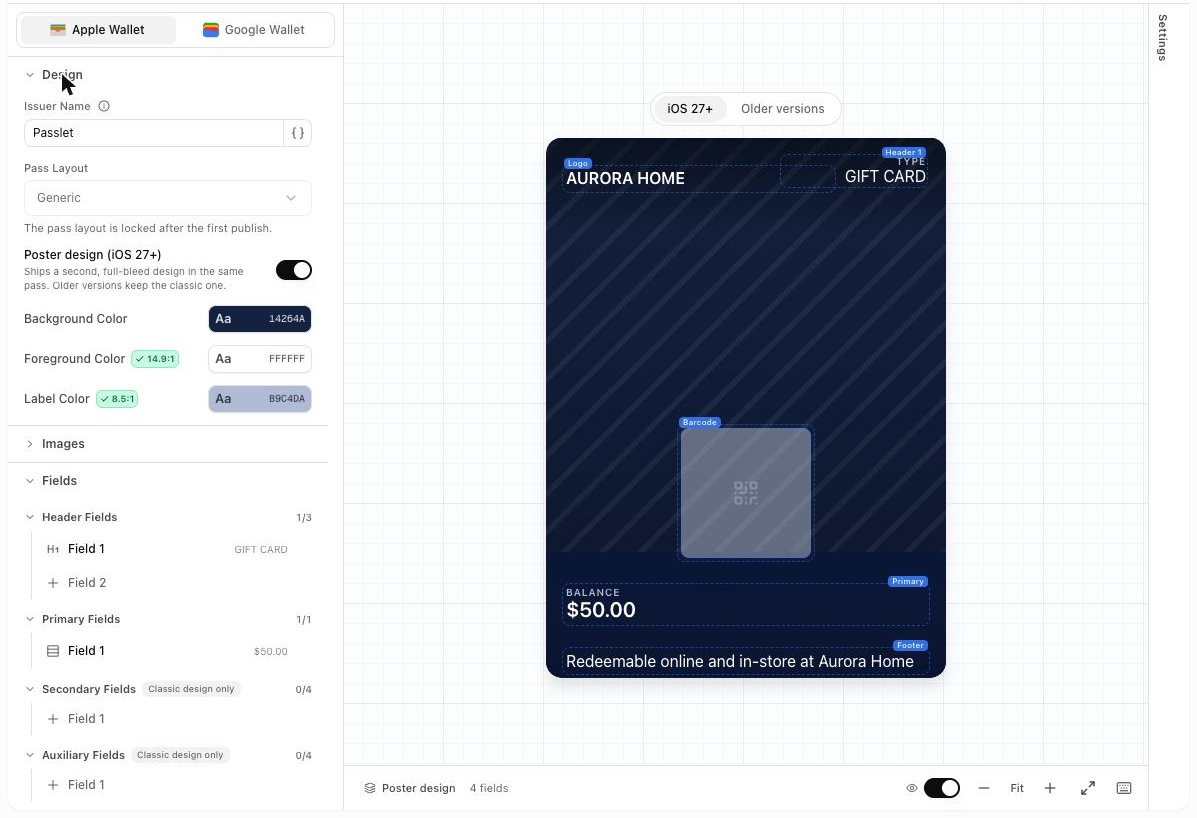
A simple, on brand gift card for "Aurora Home" that uses the new Poster design end to end: a full bleed navy background, the brand logo, a balance field, and a redemption note. Here's what we'll set up:
- Pass layout: Generic, with Poster design (iOS 27+) enabled
- Logo text: AURORA HOME
- Header field: TYPE: GIFT CARD
- Primary field: BALANCE: $50.00
- Footer field: Redeemable online and in store at Aurora Home
- Background color:
#14264A(navy) - Foreground / label colors:
#FFFFFF/#B9C4DA - Poster artwork: Navy background with a subtle diagonal texture and a thin gold accent line
Step 1: Create a project and a new template
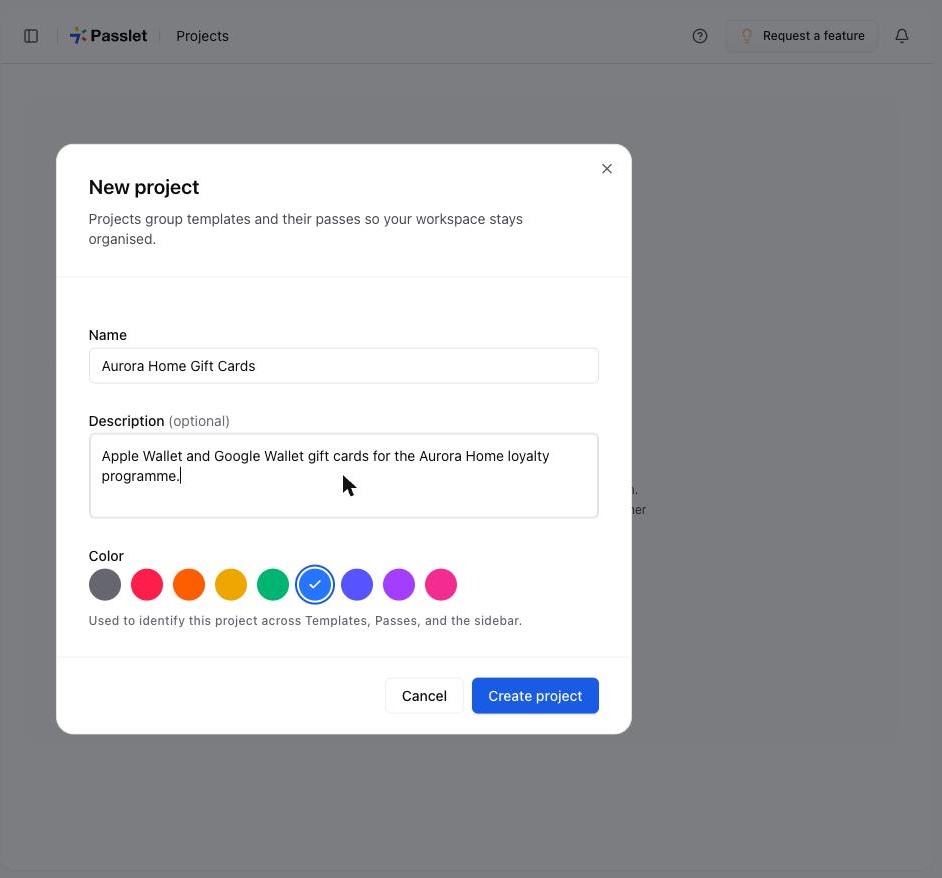
In Passlet, start by grouping your work in a project. Go to Projects → New project, give it a name (e.g. "Aurora Home Gift Cards") and an optional description, then confirm with Create project.
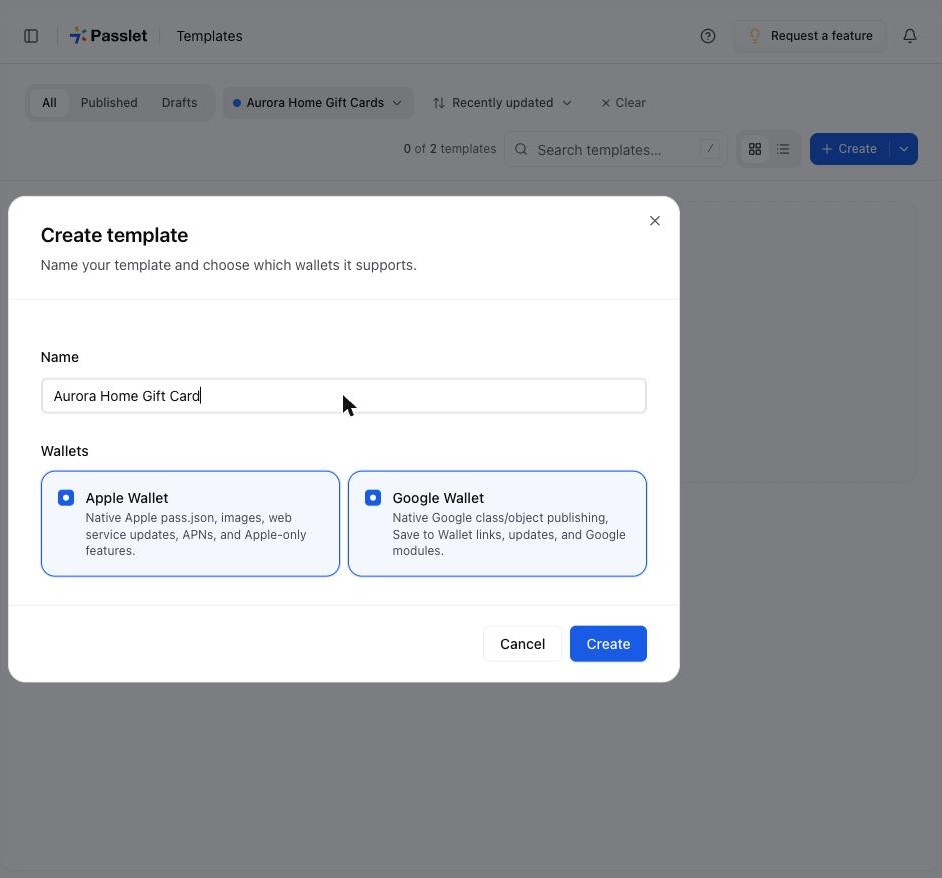
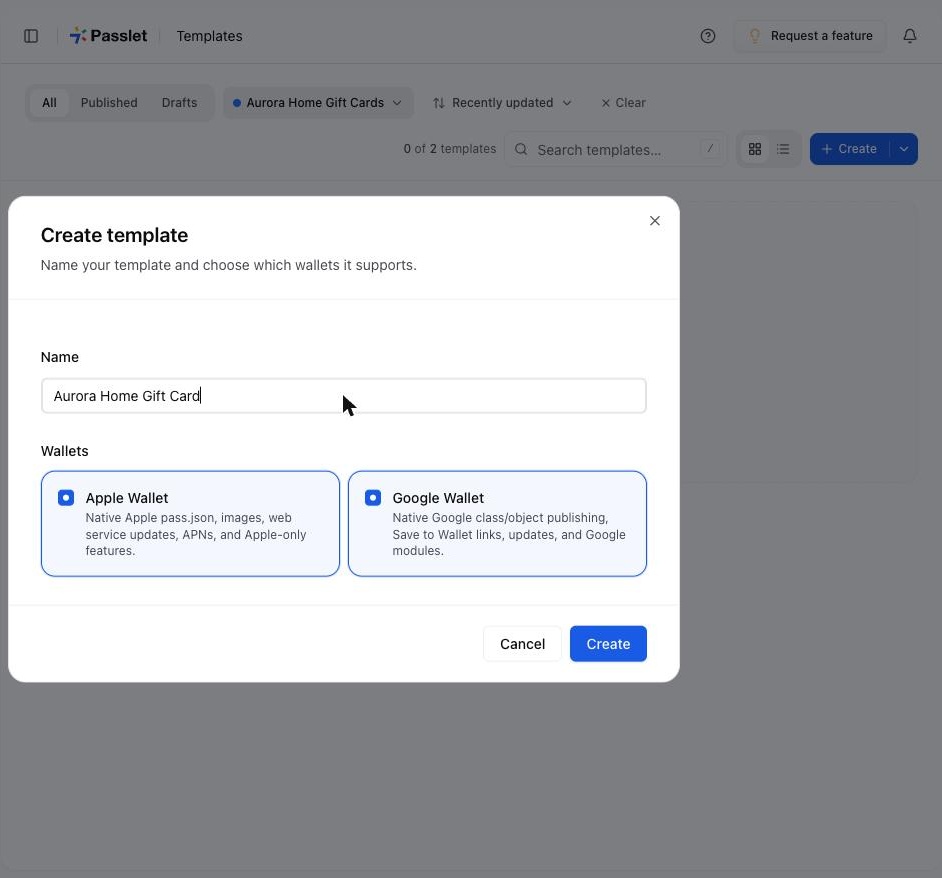
Next, open the project and select Create → Template. Give your template a name and choose which wallets it should support. For this guide, we'll keep both Apple Wallet and Google Wallet selected, since Poster design only changes how the pass looks on Apple Wallet with iOS 27 and doesn't affect your Google Wallet version.
Step 2: Choose the "Generic" pass layout
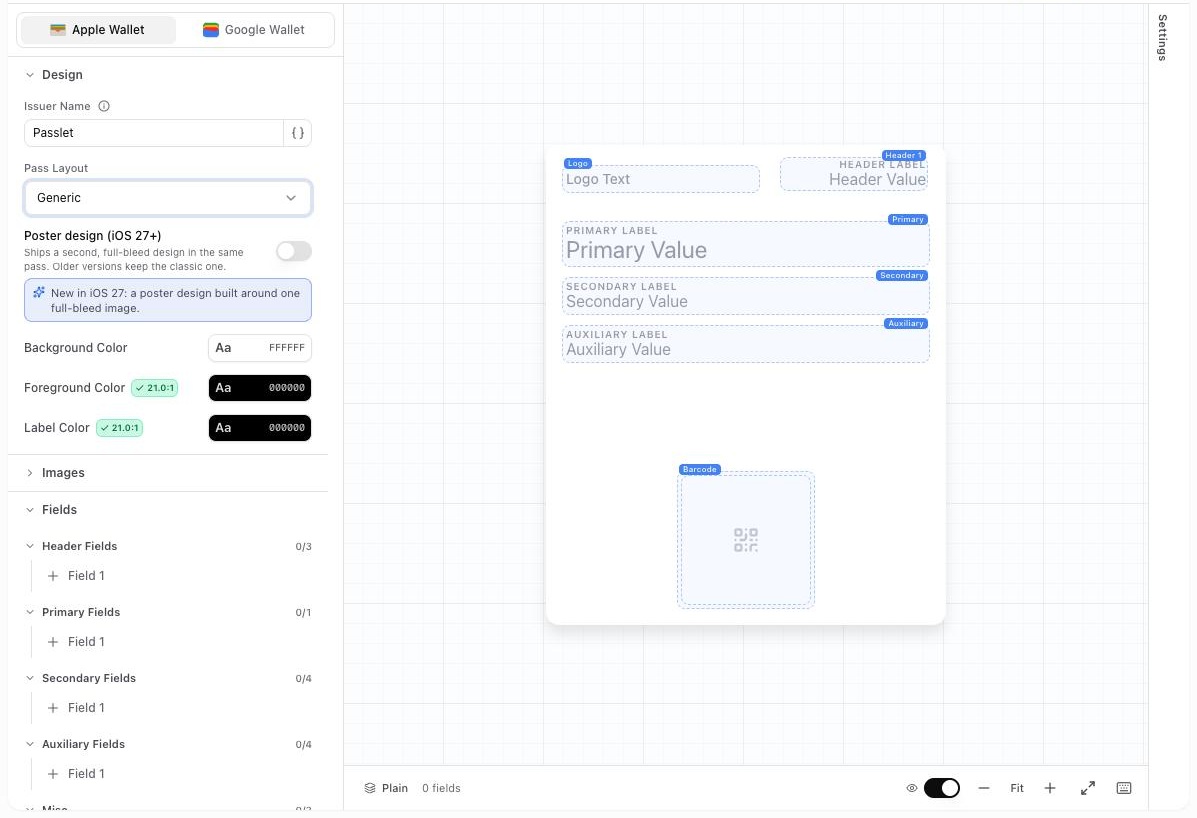
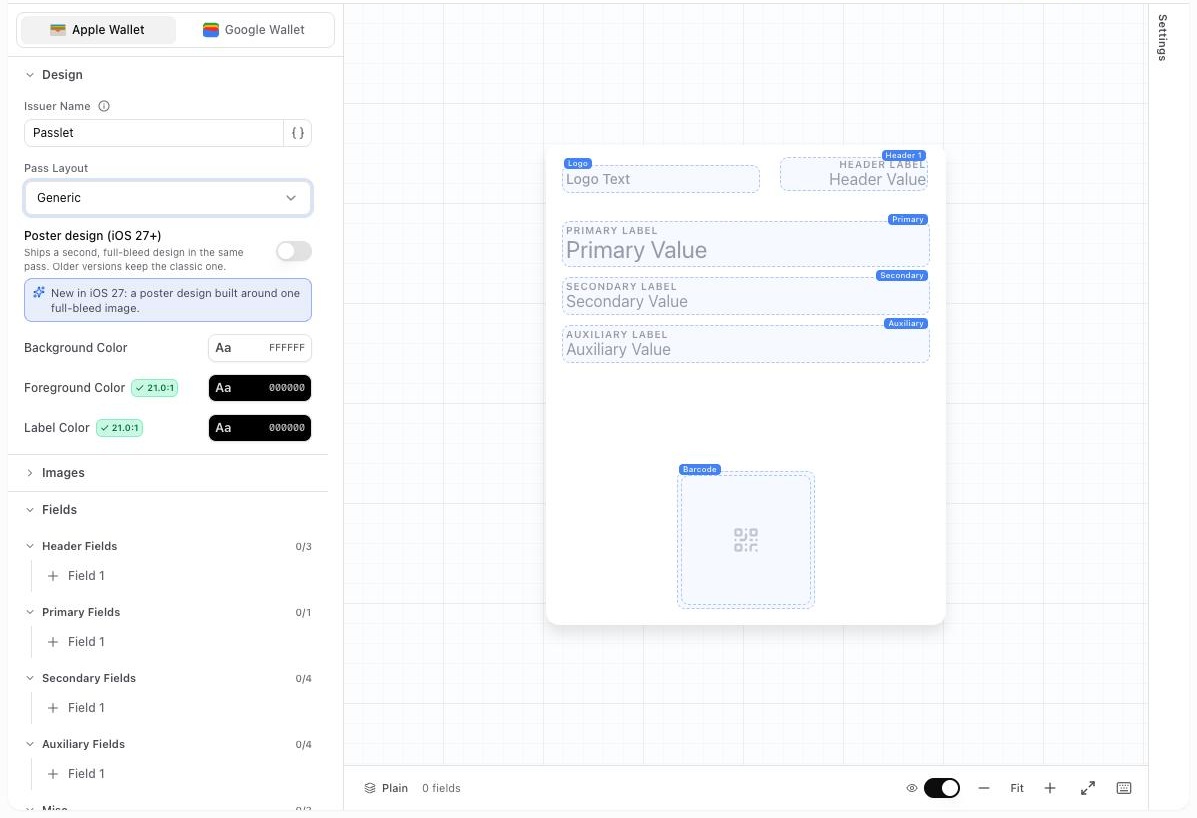
Poster design is available on the Generic pass layout, the layout used for gift cards, loyalty cards, membership cards, and vouchers. In the template editor, open the Pass Layout dropdown under the Design section. New templates start on "Event Ticket" by default, so the dropdown will show three options: Event Ticket, Store Card / Loyalty, and Generic. Click Generic to select it.
Step 3: Turn on Poster design (iOS 27+)
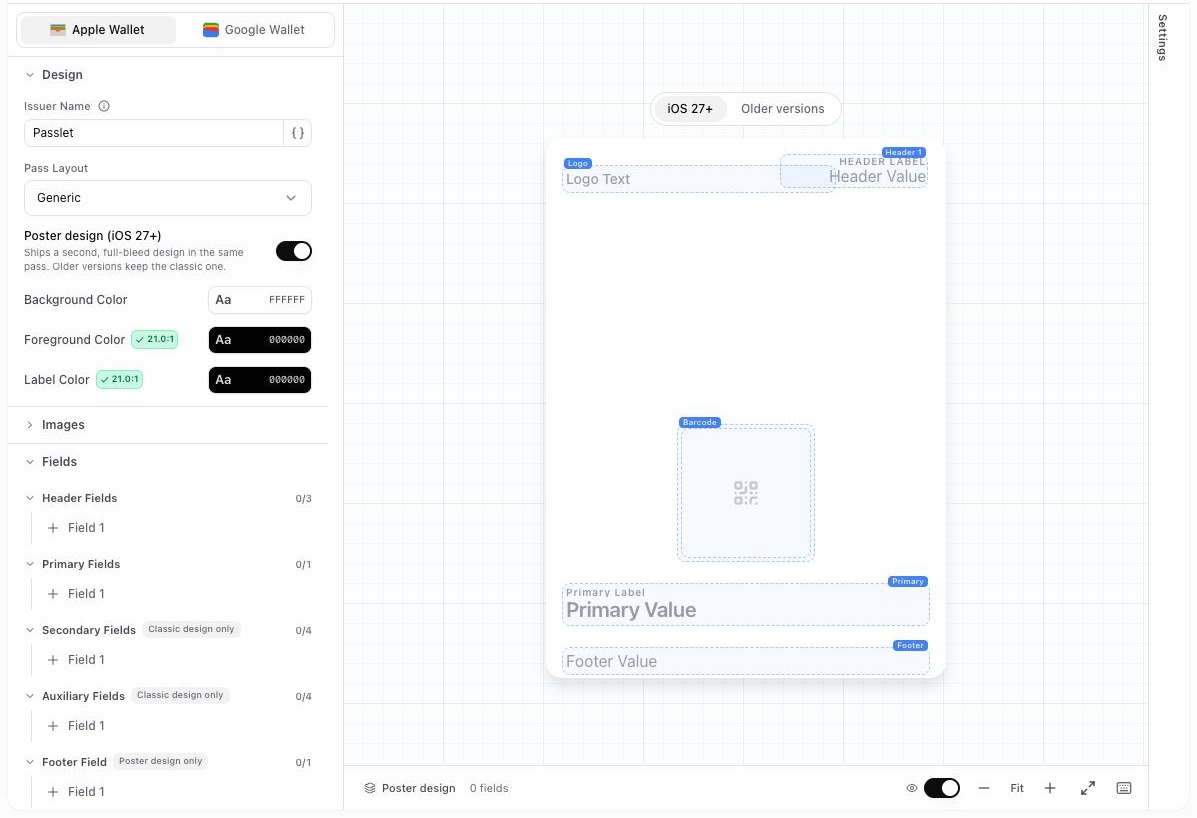
With the Generic layout selected, you'll see a new toggle: Poster design (iOS 27+). Switching it on tells Passlet to ship a second, full bleed design inside the same pass. Devices on iOS 27 and later automatically show the new poster layout, while older versions keep showing the classic strip based design. You only maintain one template either way.
Step 4: Set your background, foreground, and label colors
Scroll down to the color pickers and set your brand colors: Background Color, Foreground Color (used for values), and Label Color (used for field labels). Passlet checks the contrast between your background and your text colors live, so you can confirm your pass stays readable in bright sunlight and for users with low vision before you publish.
For Aurora Home, we used a navy background (#14264A) with white foreground text (#FFFFFF, contrast ratio 14.9:1) and a soft light blue label color (#B9C4DA, contrast ratio 8.5:1). Both comfortably pass the WCAG AA threshold.

Right below the colors, you'll find the Poster Artwork and Poster Logo upload zones. If you have a full background image for your brand, drop it into Poster Artwork or click browse to pick a file. A logo dropped into Poster Logo appears in the top left corner of the poster. For Aurora Home, we uploaded a simple on brand navy background with a subtle diagonal texture and a thin gold accent line. No text is baked into the image, since the logo, header, and balance are already handled by the fields in the next step.
As soon as you drop an image in, a Crop Poster Artwork dialog opens: drag the image to reposition it and use the slider (or the + / − buttons) to zoom until it fills the blue frame. That frame is exactly the shape of the poster, so whatever's inside it is what ends up on the pass. Zooming out past the edges pads the rest with transparency instead of stretching the image. Once it looks right, click Apply Crop. Passlet also lets you upload separate @2x/@3x retina variants afterwards for a crisp result on every device.

Step 5: Add your content fields
Scroll down to the Fields section. For a Poster design pass, the fields that matter most are:
- Logo Text: shown next to (or instead of) your logo, e.g. "AURORA HOME".
- Header Fields: up to three small fields in the top right corner, e.g. a label like "TYPE" with the value "GIFT CARD".
- Primary Field: the large, prominent value on the pass, e.g. "BALANCE" / "$50.00".
- Footer Field: a single line of text at the very bottom of the poster (this field is only shown in the Poster design), useful for a short redemption note.
Click + Field 1 under a section (for example, Header Fields) to add a field. A panel opens on the right with a Label box and a Value box. Type the label (e.g. "TYPE") and the value (e.g. "GIFT CARD"), then repeat for the Primary Field ("BALANCE" / "$50.00"), the Footer Field (a single Value box, no label, e.g. "Redeemable online and in store at Aurora Home"), and the Logo Text under Misc. ("AURORA HOME"). The live preview on the right updates after every change, so you can check your gift card looks right before moving on.
Step 6: Publish and issue the pass
Once you're happy with the design, click Publish in the top right corner. Publishing makes the template available for issuing real passes, from the dashboard, via the API, or automatically through an integration (for example, issuing a gift card the moment a customer completes a purchase).
To issue a pass by hand, go to Passes → Issue passes, pick the "Aurora Home Gift Card" template, give the pass a label, and confirm. Passlet generates the signed .pkpass file together with a set of wallet links you can send to the customer directly, for example by email or text, so they can tap to add the pass to their own Apple Wallet. Next to the Apple Wallet link, Passlet also shows a QR button that turns the same link into a scannable code, which is useful if you'd rather show or share an image than a link, for instance by taking a screenshot of it.

Step 7: Check how it looks on older iOS versions
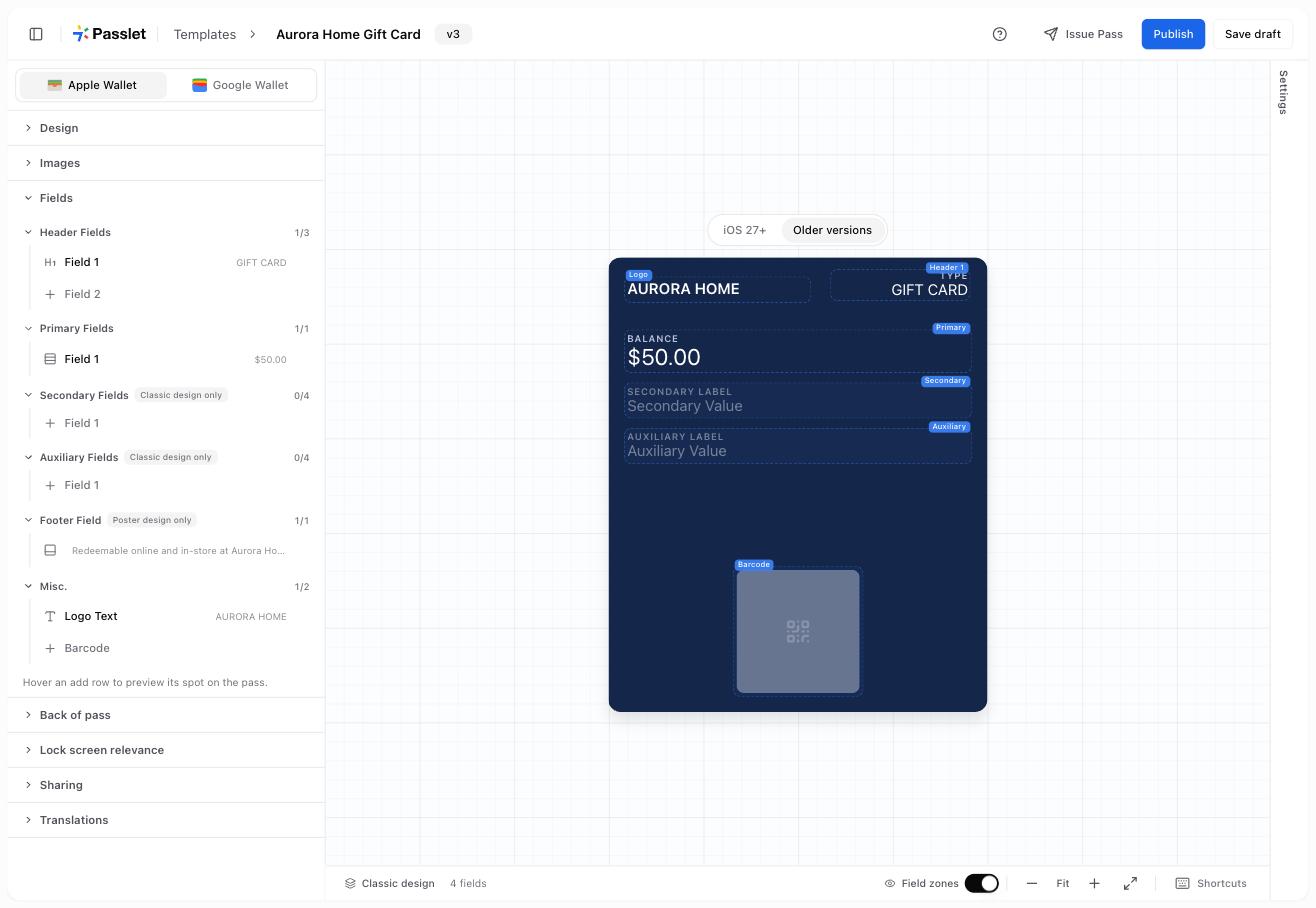
Back in the template, click the Older versions tab above the preview to see the classic design your pass falls back to automatically on devices running iOS versions before 27. Passlet generates this from the same fields, including Secondary and Auxiliary fields, which only appear in the classic layout, so you get a coherent design on every device without building a second template.
Frequently asked questions
Which pass types can use the new Poster design?
Any pass built on Passlet's Generic layout, which covers gift cards, loyalty cards, membership cards, reward cards, and vouchers. Simply enable the "Poster design (iOS 27+)" toggle on a Generic layout template.
Do I need a new Apple Developer certificate or account for this?
No. Passlet already signs every pass it issues with a valid Apple Pass Type ID certificate, which is a requirement for Apple Wallet in general and isn't new to iOS 27. Poster design is simply a new layout option inside your existing template; there's nothing extra to set up with Apple.
What happens on iPhones running an iOS version before 27?
Your pass automatically falls back to the classic, strip based design on older iOS versions. You manage one template in Passlet, and each device shows the design it supports, with no separate template or extra work required.
Does Poster design cost extra?
No. Poster design is available on every Passlet plan. Pricing is based on how many passes and templates you use, not on which design features you turn on.
Can I use a background image instead of a solid color?
Yes. The Poster Artwork upload field accepts a full background image for your pass, with support for @2x and @3x retina variants so it looks sharp on every device. You can combine it with a Poster Logo image shown in the top left corner.
What happens to gift cards I've already issued when I turn on Poster design?
Nothing changes on their own. Publishing a template creates a new version, but passes issued before that stay on the version they were created with until you explicitly upgrade them. That means you can enable Poster design on a template without affecting gift cards already sitting in customers' wallets.
Mit iOS 27 hat Apple das randlose «Poster»-Design für Pässe, das bisher Event-Tickets vorbehalten war, auf alle anderen Arten von Wallet-Pässen ausgeweitet: Geschenkkarten, Treuekarten, Mitgliedskarten, Prämienkarten und Coupons. Statt des klassischen Layouts mit Streifenbild kann Ihr Pass jetzt einen vollständig individuellen Hintergrund, Ihr Logo und Ihre eigenen Farben auf der gesamten Karte nutzen und erzielt so dieselbe visuelle Wirkung wie ein Konzertticket oder eine Bordkarte.
Kurze Antwort: Passlet unterstützt das Poster-Design bereits heute im Pass-Layout Generic, ohne dass ein zusätzliches Zertifikat von Apple oder ein weiterer Einrichtungsschritt nötig ist. In dieser Anleitung erstellen wir eine Geschenkkarte für eine fiktive Einzelhandelsmarke, Aurora Home, von einer leeren Vorlage bis zum fertigen, markenkonformen Pass für Apple Wallet – im Dashboard von Passlet und ganz ohne Code.
Warum sich das Poster-Design für Ihre Geschenkkarten lohnt
- Branding über den ganzen Bildschirm. Ihre Hintergrundfarbe (oder Ihr Artwork), Ihr Logo und Ihre Typografie füllen den gesamten Pass aus, nicht nur einen kleinen Streifen am oberen Rand.
- Nicht nur für Tickets. iOS 27 bringt das Poster-Layout zu Geschenkkarten, Treueprogrammen, Mitgliedskarten und Prämien – mit derselben visuellen Qualität, die Apple bisher Events vorbehalten hat.
- Eine Vorlage für alle Geräte. Derselbe Pass zeigt auf iOS 27 und neuer automatisch das neue Poster-Design und auf älteren Versionen das klassische Layout, sodass Sie keine zwei separaten Pässe erstellen oder pflegen müssen.
- Kein zusätzlicher Aufwand für Sie. Jeder Pass, den Passlet ausstellt, ist bereits mit einem gültigen Zertifikat für die Apple Pass Type ID signiert. Das Poster-Design ist einfach ein neues Layout, für das weder ein zusätzliches Zertifikat noch eine Prüfung oder ein Schritt bei Apple Developer erforderlich ist.
- In jedem Plan enthalten. Das Poster-Design steht jedem Passlet-Workspace zur Verfügung; die Preise richten sich danach, wie viele Pässe Sie ausstellen, nicht danach, welche Design-Funktionen Sie nutzen.
Was wir erstellen
Eine einfache, markenkonforme Geschenkkarte für «Aurora Home», die durchgängig das neue Poster-Design nutzt: ein randloser marineblauer Hintergrund, das Markenlogo, ein Guthabenfeld und ein Hinweis zur Einlösung. Folgendes richten wir ein:
- Pass-Layout: Generic, mit aktiviertem Poster-Design (iOS 27+)
- Logo-Text: AURORA HOME
- Kopfzeilenfeld: TYP: GESCHENKKARTE
- Primärfeld: GUTHABEN: $50.00
- Fusszeilenfeld: Online und im Geschäft bei Aurora Home einlösbar
- Hintergrundfarbe:
#14264A(Marineblau) - Vordergrund- / Beschriftungsfarben:
#FFFFFF/#B9C4DA - Poster-Artwork: Marineblauer Hintergrund mit einer dezenten diagonalen Textur und einer feinen goldenen Akzentlinie
Schritt 1: Ein Projekt und eine neue Vorlage erstellen
Bündeln Sie Ihre Arbeit in Passlet zunächst in einem Projekt. Gehen Sie zu Projects → New project, geben Sie einen Namen (z. B. «Aurora Home Geschenkkarten») und optional eine Beschreibung ein und bestätigen Sie anschliessend mit Create project.

Öffnen Sie danach das Projekt und wählen Sie Create → Template. Geben Sie Ihrer Vorlage einen Namen und wählen Sie aus, welche Wallets sie unterstützen soll. Für diese Anleitung lassen wir sowohl Apple Wallet als auch Google Wallet ausgewählt, da das Poster-Design nur verändert, wie der Pass in Apple Wallet unter iOS 27 aussieht, und keinen Einfluss auf Ihre Version für Google Wallet hat.
Schritt 2: Das Pass-Layout «Generic» wählen
Das Poster-Design ist im Pass-Layout Generic verfügbar, dem Layout für Geschenkkarten, Treuekarten, Mitgliedskarten und Gutscheine. Öffnen Sie im Vorlagen-Editor das Dropdown-Menü Pass Layout im Bereich Design. Neue Vorlagen starten standardmässig mit «Event Ticket», daher zeigt das Dropdown-Menü drei Optionen: Event Ticket, Store Card / Loyalty und Generic. Klicken Sie auf Generic, um es auszuwählen.
Schritt 3: Poster-Design aktivieren (iOS 27+)
Sobald das Layout Generic ausgewählt ist, sehen Sie einen neuen Schalter: Poster design (iOS 27+). Wenn Sie ihn aktivieren, liefert Passlet ein zweites, randloses Design im selben Pass mit. Geräte mit iOS 27 und neuer zeigen automatisch das neue Poster-Layout, während ältere Versionen weiterhin das klassische Design mit Streifenbild anzeigen. So oder so pflegen Sie nur eine einzige Vorlage.

Schritt 4: Hintergrund-, Vordergrund- und Beschriftungsfarben festlegen
Scrollen Sie nach unten zu den Farbwählern und legen Sie Ihre Markenfarben fest: Background Color, Foreground Color (für Werte) und Label Color (für Feldbeschriftungen). Passlet prüft den Kontrast zwischen Ihrem Hintergrund und Ihren Textfarben live, sodass Sie vor dem Veröffentlichen sicherstellen können, dass Ihr Pass auch bei hellem Sonnenlicht und für Menschen mit Sehschwäche gut lesbar bleibt.
Für Aurora Home haben wir einen marineblauen Hintergrund (#14264A) mit weissem Vordergrundtext (#FFFFFF, Kontrastverhältnis 14.9:1) und einer sanften hellblauen Beschriftungsfarbe (#B9C4DA, Kontrastverhältnis 8.5:1) verwendet. Beide liegen deutlich über dem Schwellenwert von WCAG AA.

Direkt unter den Farben finden Sie die Upload-Bereiche Poster Artwork und Poster Logo. Wenn Sie ein vollflächiges Hintergrundbild für Ihre Marke haben, ziehen Sie es in Poster Artwork oder klicken Sie auf browse, um eine Datei auszuwählen. Ein Logo, das Sie in Poster Logo ablegen, erscheint in der oberen linken Ecke des Posters. Für Aurora Home haben wir einen schlichten, markenkonformen marineblauen Hintergrund mit einer dezenten diagonalen Textur und einer feinen goldenen Akzentlinie hochgeladen. In das Bild ist kein Text eingearbeitet, da Logo, Kopfzeile und Guthaben bereits über die Felder im nächsten Schritt abgebildet werden.
Sobald Sie ein Bild ablegen, öffnet sich der Dialog Crop Poster Artwork: Ziehen Sie das Bild, um es neu zu positionieren, und zoomen Sie mit dem Schieberegler (oder den Schaltflächen + / −), bis es den blauen Rahmen ausfüllt. Dieser Rahmen entspricht exakt der Form des Posters, das heisst, was sich darin befindet, landet auf dem Pass. Wenn Sie über die Ränder hinaus herauszoomen, wird der Rest mit Transparenz aufgefüllt, statt das Bild zu strecken. Sobald alles passt, klicken Sie auf Apply Crop. Passlet ermöglicht es Ihnen ausserdem, anschliessend separate Retina-Varianten in @2x/@3x hochzuladen, damit das Ergebnis auf jedem Gerät gestochen scharf aussieht.

Schritt 5: Inhaltsfelder hinzufügen
Scrollen Sie nach unten zum Bereich Fields. Bei einem Pass mit Poster-Design sind folgende Felder am wichtigsten:
- Logo Text: wird neben (oder anstelle) Ihres Logos angezeigt, z. B. «AURORA HOME».
- Header Fields: bis zu drei kleine Felder in der oberen rechten Ecke, z. B. eine Beschriftung wie «TYP» mit dem Wert «GESCHENKKARTE».
- Primary Field: der grosse, prominente Wert auf dem Pass, z. B. «GUTHABEN» / «$50.00».
- Footer Field: eine einzelne Textzeile ganz unten auf dem Poster (dieses Feld wird nur im Poster-Design angezeigt), praktisch für einen kurzen Hinweis zur Einlösung.
Klicken Sie unter einem Bereich (zum Beispiel Header Fields) auf + Field 1, um ein Feld hinzuzufügen. Rechts öffnet sich ein Panel mit einem Eingabefeld Label und einem Eingabefeld Value. Geben Sie die Beschriftung (z. B. «TYP») und den Wert (z. B. «GESCHENKKARTE») ein und wiederholen Sie dies für das Primary Field («GUTHABEN» / «$50.00»), das Footer Field (ein einzelnes Eingabefeld Value ohne Beschriftung, z. B. «Online und im Geschäft bei Aurora Home einlösbar») und den Logo Text unter Misc. («AURORA HOME»). Die Live-Vorschau rechts aktualisiert sich nach jeder Änderung, sodass Sie prüfen können, ob Ihre Geschenkkarte richtig aussieht, bevor Sie weitermachen.

Schritt 6: Veröffentlichen und den Pass ausstellen
Wenn Sie mit dem Design zufrieden sind, klicken Sie oben rechts auf Publish. Durch das Veröffentlichen steht die Vorlage für die Ausstellung echter Pässe zur Verfügung – über das Dashboard, über die API oder automatisch über eine Integration (zum Beispiel, indem eine Geschenkkarte ausgestellt wird, sobald ein Kunde einen Kauf abschliesst).
Um einen Pass manuell auszustellen, gehen Sie zu Passes → Issue passes, wählen die Vorlage «Aurora Home Geschenkkarte», geben dem Pass eine Bezeichnung und bestätigen. Passlet erzeugt die signierte .pkpass-Datei zusammen mit einer Reihe von Wallet-Links, die Sie direkt an den Kunden senden können, zum Beispiel per E-Mail oder SMS, damit er den Pass mit einem Tippen selbst zu Apple Wallet hinzufügen kann. Neben dem Link für Apple Wallet zeigt Passlet ausserdem einen QR-Button an, der denselben Link in einen scannbaren Code umwandelt. Das ist praktisch, wenn Sie lieber ein Bild statt eines Links zeigen oder teilen möchten, etwa indem Sie einen Screenshot davon machen.

Schritt 7: Darstellung auf älteren iOS-Versionen prüfen
Wechseln Sie zurück in die Vorlage und klicken Sie über der Vorschau auf den Tab Older versions, um das klassische Design zu sehen, auf das Ihr Pass auf Geräten mit iOS-Versionen vor 27 automatisch zurückfällt. Passlet erzeugt es aus denselben Feldern, einschliesslich der Secondary und Auxiliary Fields, die nur im klassischen Layout erscheinen. So erhalten Sie auf jedem Gerät ein stimmiges Design, ohne eine zweite Vorlage erstellen zu müssen.

Häufig gestellte Fragen
Welche Pass-Typen können das neue Poster-Design nutzen?
Jeder Pass, der auf dem Layout Generic von Passlet basiert. Dieses deckt Geschenkkarten, Treuekarten, Mitgliedskarten, Prämienkarten und Gutscheine ab. Aktivieren Sie einfach den Schalter «Poster design (iOS 27+)» in einer Vorlage mit dem Layout Generic.
Benötige ich dafür ein neues Zertifikat oder ein neues Konto bei Apple Developer?
Nein. Passlet signiert bereits jeden ausgestellten Pass mit einem gültigen Zertifikat für die Apple Pass Type ID. Das ist generell eine Voraussetzung für Apple Wallet und nicht neu in iOS 27. Das Poster-Design ist einfach eine neue Layout-Option innerhalb Ihrer bestehenden Vorlage; bei Apple müssen Sie nichts zusätzlich einrichten.
Was passiert auf iPhones mit einer iOS-Version vor 27?
Auf älteren iOS-Versionen fällt Ihr Pass automatisch auf das klassische Design mit Streifenbild zurück. Sie verwalten eine einzige Vorlage in Passlet, und jedes Gerät zeigt das Design an, das es unterstützt – ohne separate Vorlage oder zusätzlichen Aufwand.
Kostet das Poster-Design extra?
Nein. Das Poster-Design ist in jedem Passlet-Plan verfügbar. Die Preise richten sich danach, wie viele Pässe und Vorlagen Sie nutzen, nicht danach, welche Design-Funktionen Sie aktivieren.
Kann ich statt einer Volltonfarbe ein Hintergrundbild verwenden?
Ja. Das Upload-Feld Poster Artwork akzeptiert ein vollflächiges Hintergrundbild für Ihren Pass und unterstützt Retina-Varianten in @2x und @3x, damit es auf jedem Gerät scharf aussieht. Sie können es mit einem Bild in Poster Logo kombinieren, das in der oberen linken Ecke angezeigt wird.
Was passiert mit bereits ausgestellten Geschenkkarten, wenn ich das Poster-Design aktiviere?
Von sich aus ändert sich nichts. Beim Veröffentlichen einer Vorlage wird eine neue Version erstellt, doch zuvor ausgestellte Pässe bleiben auf der Version, mit der sie erstellt wurden, bis Sie sie ausdrücklich aktualisieren. Sie können das Poster-Design also in einer Vorlage aktivieren, ohne die Geschenkkarten zu beeinflussen, die sich bereits in den Wallets Ihrer Kunden befinden.
Avec iOS 27, Apple a étendu le design de pass « poster » à fond perdu, jusqu’ici réservé aux billets, à tous les autres types de pass Wallet : cartes cadeaux, cartes de fidélité, cartes de membre, cartes de récompenses et coupons. Au lieu de la mise en page classique à bandeau, votre pass peut désormais utiliser un arrière-plan entièrement personnalisé, votre logo et vos propres couleurs sur toute la carte, ce qui lui confère le même impact visuel qu’un billet de concert ou qu’une carte d’embarquement.
Réponse rapide : Passlet prend en charge le design Poster dès aujourd’hui, avec la mise en page de pass Generic, sans certificat Apple supplémentaire ni étape de configuration. Dans ce guide, nous allons créer une carte cadeau pour une enseigne fictive du commerce de détail, Aurora Home, d’un modèle vierge jusqu’à un pass Apple Wallet finalisé aux couleurs de la marque, à l’aide du tableau de bord de Passlet et sans aucune ligne de code.
Pourquoi utiliser le design Poster pour vos cartes cadeaux
- Votre marque en plein écran. Votre couleur d’arrière-plan (ou votre visuel), votre logo et votre typographie occupent l’intégralité du pass, et pas seulement un petit bandeau en haut.
- Pas seulement pour les billets. iOS 27 apporte la mise en page poster aux cartes cadeaux, aux programmes de fidélité, aux cartes de membre et aux récompenses, avec la même qualité visuelle qu’Apple réservait jusqu’ici aux événements.
- Un seul modèle pour tous les appareils. Le même pass affiche automatiquement le nouveau design poster sur iOS 27 et versions ultérieures, et la mise en page classique sur les versions plus anciennes : vous n’avez donc pas besoin de créer ni de maintenir deux pass distincts.
- Aucune configuration supplémentaire de votre côté. Chaque pass émis par Passlet est déjà signé avec un certificat Apple Pass Type ID valide. Le design Poster n’est qu’une nouvelle mise en page, sans certificat supplémentaire, sans vérification et sans démarche Apple Developer.
- Inclus dans tous les forfaits. Le design Poster est disponible dans chaque espace de travail Passlet ; la tarification dépend du nombre de pass que vous émettez, et non des fonctionnalités de design que vous utilisez.
Ce que nous allons créer
Une carte cadeau simple, aux couleurs d’« Aurora Home », qui utilise le nouveau design Poster de bout en bout : un arrière-plan bleu marine à fond perdu, le logo de la marque, un champ de solde et une mention sur l’utilisation de la carte. Voici ce que nous allons configurer :
- Mise en page du pass : Generic, avec le design Poster (iOS 27+) activé
- Texte du logo : AURORA HOME
- Champ d’en-tête : TYPE : CARTE CADEAU
- Champ principal : SOLDE : $50.00
- Champ de pied de page : Utilisable en ligne et en magasin chez Aurora Home
- Couleur d’arrière-plan :
#14264A(bleu marine) - Couleurs de premier plan / des libellés :
#FFFFFF/#B9C4DA - Visuel du poster : arrière-plan bleu marine avec une subtile texture diagonale et une fine ligne d’accent dorée
Étape 1 : créer un projet et un nouveau modèle
Dans Passlet, commencez par regrouper votre travail dans un projet. Allez dans Projects → New project, donnez-lui un nom (p. ex. « Cartes cadeaux Aurora Home ») et éventuellement une description, puis confirmez avec Create project.
Ouvrez ensuite le projet et sélectionnez Create → Template. Donnez un nom à votre modèle et choisissez les wallets qu’il doit prendre en charge. Pour ce guide, nous laissons Apple Wallet et Google Wallet sélectionnés, car le design Poster ne modifie que l’apparence du pass dans Apple Wallet sous iOS 27 et n’a aucune incidence sur votre version Google Wallet.
Étape 2 : choisir la mise en page de pass « Generic »
Le design Poster est disponible avec la mise en page de pass Generic, celle utilisée pour les cartes cadeaux, les cartes de fidélité, les cartes de membre et les bons. Dans l’éditeur de modèle, ouvrez le menu déroulant Pass Layout dans la section Design. Les nouveaux modèles démarrent par défaut sur « Event Ticket » ; le menu déroulant affiche donc trois options : Event Ticket, Store Card / Loyalty et Generic. Cliquez sur Generic pour la sélectionner.
Étape 3 : activer le design Poster (iOS 27+)
Une fois la mise en page Generic sélectionnée, un nouvel interrupteur apparaît : Poster design (iOS 27+). En l’activant, vous indiquez à Passlet d’intégrer un second design à fond perdu dans le même pass. Les appareils sous iOS 27 et versions ultérieures affichent automatiquement la nouvelle mise en page poster, tandis que les versions plus anciennes continuent d’afficher le design classique à bandeau. Dans tous les cas, vous ne gérez qu’un seul modèle.
Étape 4 : définir les couleurs d’arrière-plan, de premier plan et des libellés
Faites défiler la page jusqu’aux sélecteurs de couleur et définissez les couleurs de votre marque : Background Color, Foreground Color (utilisée pour les valeurs) et Label Color (utilisée pour les libellés des champs). Passlet vérifie en direct le contraste entre votre arrière-plan et vos couleurs de texte, afin que vous puissiez vous assurer, avant de publier, que votre pass reste lisible en plein soleil et pour les utilisateurs malvoyants.
Pour Aurora Home, nous avons utilisé un arrière-plan bleu marine (#14264A) avec un texte de premier plan blanc (#FFFFFF, rapport de contraste 14.9:1) et une couleur de libellé bleu clair et douce (#B9C4DA, rapport de contraste 8.5:1). Les deux dépassent largement le seuil WCAG AA.
Juste sous les couleurs, vous trouverez les zones d’importation Poster Artwork et Poster Logo. Si vous disposez d’une image d’arrière-plan complète pour votre marque, déposez-la dans Poster Artwork ou cliquez sur browse pour choisir un fichier. Un logo déposé dans Poster Logo apparaît dans le coin supérieur gauche du poster. Pour Aurora Home, nous avons importé un simple arrière-plan bleu marine aux couleurs de la marque, avec une subtile texture diagonale et une fine ligne d’accent dorée. Aucun texte n’est intégré à l’image, puisque le logo, l’en-tête et le solde sont déjà gérés par les champs de l’étape suivante.
Dès que vous déposez une image, la boîte de dialogue Crop Poster Artwork s’ouvre : faites glisser l’image pour la repositionner et utilisez le curseur (ou les boutons + / −) pour zoomer jusqu’à ce qu’elle remplisse le cadre bleu. Ce cadre correspond exactement à la forme du poster : tout ce qui se trouve à l’intérieur apparaîtra sur le pass. Si vous dézoomez au-delà des bords, le reste est complété par de la transparence au lieu d’étirer l’image. Lorsque le résultat vous convient, cliquez sur Apply Crop. Passlet vous permet également d’importer ensuite des variantes Retina @2x/@3x distinctes pour un rendu net sur tous les appareils.
Étape 5 : ajouter vos champs de contenu
Faites défiler la page jusqu’à la section Fields. Pour un pass au design Poster, les champs les plus importants sont :
- Logo Text : affiché à côté de votre logo (ou à sa place), p. ex. « AURORA HOME ».
- Header Fields : jusqu’à trois petits champs dans le coin supérieur droit, p. ex. un libellé comme « TYPE » avec la valeur « CARTE CADEAU ».
- Primary Field : la grande valeur mise en avant sur le pass, p. ex. « SOLDE » / « $50.00 ».
- Footer Field : une seule ligne de texte tout en bas du poster (ce champ ne s’affiche que dans le design Poster), pratique pour une courte mention sur l’utilisation de la carte.
Cliquez sur + Field 1 sous une section (par exemple Header Fields) pour ajouter un champ. Un panneau s’ouvre à droite avec une zone Label et une zone Value. Saisissez le libellé (p. ex. « TYPE ») et la valeur (p. ex. « CARTE CADEAU »), puis répétez l’opération pour le Primary Field (« SOLDE » / « $50.00 »), le Footer Field (une seule zone Value, sans libellé, p. ex. « Utilisable en ligne et en magasin chez Aurora Home ») et le Logo Text sous Misc. (« AURORA HOME »). L’aperçu en direct à droite se met à jour après chaque modification, ce qui vous permet de vérifier que votre carte cadeau a le bon rendu avant de passer à la suite.
Étape 6 : publier et émettre le pass
Lorsque le design vous convient, cliquez sur Publish dans le coin supérieur droit. La publication rend le modèle disponible pour émettre de vrais pass, depuis le tableau de bord, via l’API ou automatiquement grâce à une intégration (par exemple, en émettant une carte cadeau dès qu’un client finalise un achat).
Pour émettre un pass manuellement, allez dans Passes → Issue passes, choisissez le modèle « Carte cadeau Aurora Home », donnez un libellé au pass et confirmez. Passlet génère le fichier .pkpass signé ainsi qu’un ensemble de liens wallet que vous pouvez envoyer directement au client, par exemple par e-mail ou SMS, afin qu’il puisse ajouter le pass à son propre Apple Wallet d’un simple toucher. À côté du lien Apple Wallet, Passlet affiche également un bouton QR qui transforme ce même lien en code scannable, ce qui est utile si vous préférez montrer ou partager une image plutôt qu’un lien, par exemple en en faisant une capture d’écran.
Étape 7 : vérifier le rendu sur les anciennes versions d’iOS
De retour dans le modèle, cliquez sur l’onglet Older versions au-dessus de l’aperçu pour voir le design classique vers lequel votre pass bascule automatiquement sur les appareils dotés d’une version d’iOS antérieure à 27. Passlet le génère à partir des mêmes champs, y compris les champs Secondary et Auxiliary, qui n’apparaissent que dans la mise en page classique : vous obtenez ainsi un design cohérent sur tous les appareils sans créer de second modèle.
Questions fréquentes
Quels types de pass peuvent utiliser le nouveau design Poster ?
Tout pass basé sur la mise en page Generic de Passlet, qui couvre les cartes cadeaux, les cartes de fidélité, les cartes de membre, les cartes de récompenses et les bons. Il suffit d’activer l’interrupteur « Poster design (iOS 27+) » sur un modèle utilisant la mise en page Generic.
Ai-je besoin d’un nouveau certificat ou d’un nouveau compte Apple Developer pour cela ?
Non. Passlet signe déjà chaque pass émis avec un certificat Apple Pass Type ID valide, ce qui est une exigence générale d’Apple Wallet et n’a rien de nouveau avec iOS 27. Le design Poster est simplement une nouvelle option de mise en page au sein de votre modèle existant ; vous n’avez rien de plus à configurer auprès d’Apple.
Que se passe-t-il sur les iPhone dotés d’une version d’iOS antérieure à 27 ?
Sur les anciennes versions d’iOS, votre pass bascule automatiquement vers le design classique à bandeau. Vous gérez un seul modèle dans Passlet, et chaque appareil affiche le design qu’il prend en charge, sans modèle distinct ni travail supplémentaire.
Le design Poster est-il facturé en supplément ?
Non. Le design Poster est disponible dans tous les forfaits Passlet. La tarification dépend du nombre de pass et de modèles que vous utilisez, et non des fonctionnalités de design que vous activez.
Puis-je utiliser une image d’arrière-plan au lieu d’une couleur unie ?
Oui. Le champ d’importation Poster Artwork accepte une image d’arrière-plan complète pour votre pass, avec prise en charge des variantes Retina @2x et @3x pour un rendu net sur tous les appareils. Vous pouvez la combiner avec une image Poster Logo affichée dans le coin supérieur gauche.
Qu’advient-il des cartes cadeaux déjà émises lorsque j’active le design Poster ?
Rien ne change de soi-même. La publication d’un modèle crée une nouvelle version, mais les pass émis auparavant restent sur la version avec laquelle ils ont été créés jusqu’à ce que vous les mettiez explicitement à jour. Vous pouvez donc activer le design Poster sur un modèle sans affecter les cartes cadeaux qui se trouvent déjà dans les wallets de vos clients.
Con iOS 27, Apple ha esteso il design «poster» a tutta pagina dei pass, finora riservato ai biglietti per eventi, a tutti gli altri tipi di pass Wallet: carte regalo, carte fedeltà, tessere associative, carte premi e coupon. Al posto del classico layout a striscia, il suo pass può ora utilizzare uno sfondo completamente personalizzato, il suo logo e i suoi colori sull’intera carta, ottenendo lo stesso impatto visivo di un biglietto per un concerto o di una carta d’imbarco.
In breve: Passlet supporta già oggi il design Poster con il layout di pass Generic, senza alcun certificato Apple aggiuntivo né passaggi di configurazione. In questa guida creeremo una carta regalo per un marchio retail fittizio, Aurora Home, partendo da un modello vuoto fino a un pass Apple Wallet completo e in linea con il brand, utilizzando la dashboard di Passlet e senza scrivere codice.
Perché usare il design Poster per le sue carte regalo
- Branding a schermo intero. Il colore di sfondo (o la grafica), il logo e la tipografia occupano l’intero pass, non solo una piccola striscia in alto.
- Non solo per i biglietti. iOS 27 porta il layout poster su carte regalo, programmi fedeltà, tessere associative e premi, con la stessa qualità visiva che Apple finora riservava agli eventi.
- Un solo modello per tutti i dispositivi. Lo stesso pass mostra automaticamente il nuovo design poster su iOS 27 e versioni successive e il layout classico sulle versioni precedenti, quindi non deve creare né gestire due pass separati.
- Nessuna configurazione aggiuntiva da parte sua. Ogni pass emesso da Passlet è già firmato con un certificato Apple Pass Type ID valido. Il design Poster è semplicemente un nuovo layout, senza certificati aggiuntivi, revisioni o passaggi in Apple Developer.
- Incluso in ogni piano. Il design Poster è disponibile in ogni workspace Passlet; i prezzi dipendono dal numero di pass emessi, non dalle funzionalità di design utilizzate.
Cosa realizzeremo
Una semplice carta regalo in linea con il brand di «Aurora Home» che utilizza il nuovo design Poster dall’inizio alla fine: uno sfondo blu navy a tutta pagina, il logo del marchio, un campo saldo e una nota sull’utilizzo. Ecco cosa configureremo:
- Layout del pass: Generic, con design Poster (iOS 27+) attivato
- Testo del logo: AURORA HOME
- Campo intestazione: TIPO: CARTA REGALO
- Campo principale: SALDO: $50.00
- Campo piè di pagina: Utilizzabile online e in negozio da Aurora Home
- Colore di sfondo:
#14264A(blu navy) - Colori di primo piano / delle etichette:
#FFFFFF/#B9C4DA - Grafica del poster: sfondo blu navy con una leggera texture diagonale e una sottile linea d’accento dorata
Passaggio 1: creare un progetto e un nuovo modello
In Passlet, inizi raggruppando il suo lavoro in un progetto. Vada su Projects → New project, assegni un nome (ad es. «Carte regalo Aurora Home») e una descrizione facoltativa, quindi confermi con Create project.
Successivamente, apra il progetto e selezioni Create → Template. Assegni un nome al modello e scelga quali wallet deve supportare. In questa guida lasciamo selezionati sia Apple Wallet sia Google Wallet, poiché il design Poster cambia solo l’aspetto del pass in Apple Wallet con iOS 27 e non influisce sulla sua versione per Google Wallet.
Passaggio 2: scegliere il layout di pass «Generic»
Il design Poster è disponibile con il layout di pass Generic, il layout utilizzato per carte regalo, carte fedeltà, tessere associative e buoni. Nell’editor del modello, apra il menu a tendina Pass Layout nella sezione Design. I nuovi modelli partono per impostazione predefinita da «Event Ticket», quindi il menu a tendina mostrerà tre opzioni: Event Ticket, Store Card / Loyalty e Generic. Clicchi su Generic per selezionarlo.
Passaggio 3: attivare il design Poster (iOS 27+)
Con il layout Generic selezionato, vedrà un nuovo interruttore: Poster design (iOS 27+). Attivandolo, Passlet inserisce un secondo design a tutta pagina all’interno dello stesso pass. I dispositivi con iOS 27 e versioni successive mostrano automaticamente il nuovo layout poster, mentre le versioni precedenti continuano a mostrare il classico design a striscia. In ogni caso, gestisce un solo modello.
Passaggio 4: impostare i colori di sfondo, di primo piano e delle etichette
Scorra verso il basso fino ai selettori di colore e imposti i colori del suo brand: Background Color, Foreground Color (usato per i valori) e Label Color (usato per le etichette dei campi). Passlet verifica in tempo reale il contrasto tra lo sfondo e i colori del testo, così può assicurarsi prima della pubblicazione che il pass resti leggibile anche in piena luce solare e per gli utenti ipovedenti.
Per Aurora Home abbiamo usato uno sfondo blu navy (#14264A) con testo in primo piano bianco (#FFFFFF, rapporto di contrasto 14.9:1) e un delicato colore azzurro per le etichette (#B9C4DA, rapporto di contrasto 8.5:1). Entrambi superano ampiamente la soglia WCAG AA.
Subito sotto i colori trova le aree di caricamento Poster Artwork e Poster Logo. Se dispone di un’immagine di sfondo completa per il suo brand, la trascini in Poster Artwork oppure clicchi su browse per scegliere un file. Un logo trascinato in Poster Logo appare nell’angolo in alto a sinistra del poster. Per Aurora Home abbiamo caricato un semplice sfondo blu navy in linea con il brand, con una leggera texture diagonale e una sottile linea d’accento dorata. Nell’immagine non è inserito alcun testo, poiché logo, intestazione e saldo sono già gestiti dai campi del passaggio successivo.
Non appena trascina un’immagine, si apre la finestra di dialogo Crop Poster Artwork: trascini l’immagine per riposizionarla e usi il cursore (o i pulsanti + / −) per ingrandirla finché non riempie la cornice blu. La cornice ha esattamente la forma del poster, quindi tutto ciò che si trova al suo interno è ciò che apparirà sul pass. Riducendo lo zoom oltre i bordi, lo spazio restante viene riempito con trasparenza invece di allungare l’immagine. Quando il risultato la soddisfa, clicchi su Apply Crop. Passlet le consente inoltre di caricare in seguito varianti retina @2x/@3x separate per un risultato nitido su ogni dispositivo.
Passaggio 5: aggiungere i campi di contenuto
Scorra verso il basso fino alla sezione Fields. Per un pass con design Poster, i campi più importanti sono:
- Logo Text: mostrato accanto al logo (o al suo posto), ad es. «AURORA HOME».
- Header Fields: fino a tre piccoli campi nell’angolo in alto a destra, ad es. un’etichetta come «TIPO» con il valore «CARTA REGALO».
- Primary Field: il valore grande e in evidenza sul pass, ad es. «SALDO» / «$50.00».
- Footer Field: una singola riga di testo in fondo al poster (questo campo viene mostrato solo nel design Poster), utile per una breve nota sull’utilizzo.
Clicchi su + Field 1 sotto una sezione (ad esempio Header Fields) per aggiungere un campo. A destra si apre un pannello con una casella Label e una casella Value. Digiti l’etichetta (ad es. «TIPO») e il valore (ad es. «CARTA REGALO»), quindi ripeta l’operazione per il Primary Field («SALDO» / «$50.00»), il Footer Field (una sola casella Value, senza etichetta, ad es. «Utilizzabile online e in negozio da Aurora Home») e il Logo Text in Misc. («AURORA HOME»). L’anteprima live sulla destra si aggiorna dopo ogni modifica, così può verificare che la carta regalo abbia l’aspetto giusto prima di proseguire.
Passaggio 6: pubblicare ed emettere il pass
Quando il design la soddisfa, clicchi su Publish nell’angolo in alto a destra. La pubblicazione rende il modello disponibile per l’emissione di pass reali, dalla dashboard, tramite l’API o automaticamente attraverso un’integrazione (ad esempio, emettendo una carta regalo nel momento in cui un cliente completa un acquisto).
Per emettere un pass manualmente, vada su Passes → Issue passes, scelga il modello «Carta regalo Aurora Home», assegni un’etichetta al pass e confermi. Passlet genera il file .pkpass firmato insieme a una serie di link wallet che può inviare direttamente al cliente, ad esempio via e-mail o SMS, in modo che possa aggiungere il pass al proprio Apple Wallet con un tocco. Accanto al link di Apple Wallet, Passlet mostra anche un pulsante QR che trasforma lo stesso link in un codice scansionabile: è utile se preferisce mostrare o condividere un’immagine anziché un link, ad esempio facendone uno screenshot.
Passaggio 7: verificare l’aspetto sulle versioni precedenti di iOS
Di nuovo nel modello, clicchi sulla scheda Older versions sopra l’anteprima per vedere il design classico che il pass utilizza automaticamente come ripiego sui dispositivi con versioni di iOS precedenti alla 27. Passlet lo genera a partire dagli stessi campi, inclusi i campi Secondary e Auxiliary, che compaiono solo nel layout classico, così ottiene un design coerente su ogni dispositivo senza dover creare un secondo modello.
Domande frequenti
Quali tipi di pass possono usare il nuovo design Poster?
Qualsiasi pass basato sul layout Generic di Passlet, che comprende carte regalo, carte fedeltà, tessere associative, carte premi e buoni. È sufficiente attivare l’interruttore «Poster design (iOS 27+)» in un modello con layout Generic.
Ho bisogno di un nuovo certificato o account Apple Developer a tale scopo?
No. Passlet firma già ogni pass che emette con un certificato Apple Pass Type ID valido, un requisito generale di Apple Wallet che non è una novità di iOS 27. Il design Poster è semplicemente una nuova opzione di layout all’interno del modello esistente; non c’è nulla di aggiuntivo da configurare con Apple.
Cosa succede sugli iPhone con una versione di iOS precedente alla 27?
Sulle versioni precedenti di iOS il pass passa automaticamente al classico design a striscia. Gestisce un solo modello in Passlet e ogni dispositivo mostra il design che supporta, senza bisogno di un modello separato o di lavoro aggiuntivo.
Il design Poster ha un costo aggiuntivo?
No. Il design Poster è disponibile in ogni piano Passlet. I prezzi dipendono dal numero di pass e modelli utilizzati, non dalle funzionalità di design attivate.
Posso usare un’immagine di sfondo invece di un colore pieno?
Sì. Il campo di caricamento Poster Artwork accetta un’immagine di sfondo completa per il pass, con supporto per le varianti retina @2x e @3x, così da risultare nitida su ogni dispositivo. Può combinarla con un’immagine Poster Logo mostrata nell’angolo in alto a sinistra.
Cosa succede alle carte regalo già emesse quando attivo il design Poster?
Di per sé non cambia nulla. La pubblicazione di un modello crea una nuova versione, ma i pass emessi in precedenza restano sulla versione con cui sono stati creati finché non li aggiorna esplicitamente. Ciò significa che può attivare il design Poster in un modello senza influire sulle carte regalo già presenti nei wallet dei suoi clienti.
Con iOS 27, Apple ha ampliado el diseño de pase «póster» de borde a borde, antes reservado a las entradas para eventos, a todos los demás tipos de pases de Wallet: tarjetas regalo, tarjetas de fidelización, tarjetas de socio, tarjetas de recompensas y cupones. En lugar del clásico formato basado en una franja, su pase puede ahora utilizar un fondo totalmente personalizado, su logotipo y sus propios colores en toda la tarjeta, lo que le confiere el mismo impacto visual que una entrada de concierto o una tarjeta de embarque.
Respuesta rápida: Passlet ya es compatible con el diseño Poster, en el formato de pase Generic, sin necesidad de ningún certificado adicional de Apple ni de pasos de configuración extra. En esta guía crearemos una tarjeta regalo para una marca minorista ficticia, Aurora Home, desde una plantilla en blanco hasta un pase de Apple Wallet terminado y con la imagen de la marca, utilizando el panel de Passlet y sin código.
Por qué usar el diseño Poster para sus tarjetas regalo
- Imagen de marca a pantalla completa. El color de fondo (o la ilustración), el logotipo y la tipografía ocupan todo el pase, no solo una pequeña franja en la parte superior.
- No solo para entradas. iOS 27 lleva el formato póster a las tarjetas regalo, los programas de fidelización, las tarjetas de socio y las recompensas, con la misma calidad visual que Apple reservaba hasta ahora para los eventos.
- Una plantilla para todos los dispositivos. El mismo pase muestra automáticamente el nuevo diseño póster en iOS 27 y versiones posteriores, y el formato clásico en versiones anteriores, por lo que no necesita crear ni mantener dos pases distintos.
- Sin configuración adicional por su parte. Cada pase que emite Passlet ya está firmado con un certificado Apple Pass Type ID válido. El diseño Poster es simplemente un nuevo formato, sin certificados adicionales, revisiones ni pasos en Apple Developer.
- Incluido en todos los planes. El diseño Poster está disponible en todos los espacios de trabajo de Passlet; el precio se basa en la cantidad de pases que emite, no en las funciones de diseño que utiliza.
Qué vamos a crear
Una tarjeta regalo sencilla y con la imagen de «Aurora Home» que utiliza el nuevo diseño Poster de principio a fin: un fondo azul marino de borde a borde, el logotipo de la marca, un campo de saldo y una nota sobre el canje. Esto es lo que vamos a configurar:
- Formato de pase: Generic, con el diseño Poster (iOS 27+) activado
- Texto del logotipo: AURORA HOME
- Campo de encabezado: TIPO: TARJETA REGALO
- Campo principal: SALDO: $50.00
- Campo de pie: Canjeable en línea y en tienda en Aurora Home
- Color de fondo:
#14264A(azul marino) - Colores de primer plano / de etiquetas:
#FFFFFF/#B9C4DA - Ilustración del póster: fondo azul marino con una sutil textura diagonal y una fina línea de acento dorada
Paso 1: crear un proyecto y una nueva plantilla
En Passlet, empiece agrupando su trabajo en un proyecto. Vaya a Projects → New project, asígnele un nombre (p. ej., «Tarjetas regalo Aurora Home») y una descripción opcional, y confirme con Create project.
A continuación, abra el proyecto y seleccione Create → Template. Asigne un nombre a su plantilla y elija qué wallets debe admitir. En esta guía mantendremos seleccionados tanto Apple Wallet como Google Wallet, ya que el diseño Poster solo cambia el aspecto del pase en Apple Wallet con iOS 27 y no afecta a su versión de Google Wallet.
Paso 2: elegir el formato de pase «Generic»
El diseño Poster está disponible en el formato de pase Generic, el que se utiliza para tarjetas regalo, tarjetas de fidelización, tarjetas de socio y cupones. En el editor de plantillas, abra el menú desplegable Pass Layout en la sección Design. Las nuevas plantillas empiezan por defecto con «Event Ticket», por lo que el menú desplegable mostrará tres opciones: Event Ticket, Store Card / Loyalty y Generic. Haga clic en Generic para seleccionarlo.
Paso 3: activar el diseño Poster (iOS 27+)
Con el formato Generic seleccionado, verá un nuevo interruptor: Poster design (iOS 27+). Al activarlo, Passlet incluye un segundo diseño de borde a borde dentro del mismo pase. Los dispositivos con iOS 27 y versiones posteriores muestran automáticamente el nuevo formato póster, mientras que las versiones anteriores siguen mostrando el diseño clásico basado en una franja. En cualquier caso, solo mantiene una plantilla.
Paso 4: definir los colores de fondo, de primer plano y de las etiquetas
Desplácese hacia abajo hasta los selectores de color y defina los colores de su marca: Background Color, Foreground Color (para los valores) y Label Color (para las etiquetas de los campos). Passlet comprueba en tiempo real el contraste entre el fondo y los colores del texto, para que pueda confirmar antes de publicar que su pase sigue siendo legible a pleno sol y para usuarios con baja visión.
Para Aurora Home, usamos un fondo azul marino (#14264A) con texto de primer plano blanco (#FFFFFF, relación de contraste 14.9:1) y un suave color azul claro para las etiquetas (#B9C4DA, relación de contraste 8.5:1). Ambos superan holgadamente el umbral WCAG AA.
Justo debajo de los colores encontrará las zonas de carga Poster Artwork y Poster Logo. Si dispone de una imagen de fondo completa para su marca, arrástrela a Poster Artwork o haga clic en browse para elegir un archivo. Un logotipo arrastrado a Poster Logo aparece en la esquina superior izquierda del póster. Para Aurora Home, subimos un sencillo fondo azul marino acorde con la marca, con una sutil textura diagonal y una fina línea de acento dorada. La imagen no lleva ningún texto incrustado, ya que el logotipo, el encabezado y el saldo ya se gestionan mediante los campos del siguiente paso.
En cuanto suelte una imagen, se abre el cuadro de diálogo Crop Poster Artwork: arrastre la imagen para reposicionarla y utilice el control deslizante (o los botones + / −) para ampliarla hasta que llene el marco azul. Ese marco tiene exactamente la forma del póster, por lo que todo lo que quede dentro es lo que aparecerá en el pase. Si reduce el zoom más allá de los bordes, el resto se rellena con transparencia en lugar de estirar la imagen. Cuando el resultado le convenza, haga clic en Apply Crop. Passlet también le permite subir después variantes retina @2x/@3x por separado para obtener un resultado nítido en todos los dispositivos.
Paso 5: añadir los campos de contenido
Desplácese hacia abajo hasta la sección Fields. En un pase con diseño Poster, los campos más importantes son:
- Logo Text: se muestra junto al logotipo (o en su lugar), p. ej., «AURORA HOME».
- Header Fields: hasta tres campos pequeños en la esquina superior derecha, p. ej., una etiqueta como «TIPO» con el valor «TARJETA REGALO».
- Primary Field: el valor grande y destacado del pase, p. ej., «SALDO» / «$50.00».
- Footer Field: una única línea de texto en la parte inferior del póster (este campo solo se muestra en el diseño Poster), útil para una breve nota sobre el canje.
Haga clic en + Field 1 debajo de una sección (por ejemplo, Header Fields) para añadir un campo. Se abre un panel a la derecha con un cuadro Label y un cuadro Value. Escriba la etiqueta (p. ej., «TIPO») y el valor (p. ej., «TARJETA REGALO») y repita el proceso para el Primary Field («SALDO» / «$50.00»), el Footer Field (un único cuadro Value, sin etiqueta, p. ej., «Canjeable en línea y en tienda en Aurora Home») y el Logo Text en Misc. («AURORA HOME»). La vista previa en directo de la derecha se actualiza tras cada cambio, para que pueda comprobar que su tarjeta regalo tiene el aspecto correcto antes de continuar.
Paso 6: publicar y emitir el pase
Cuando esté satisfecho con el diseño, haga clic en Publish en la esquina superior derecha. Al publicarla, la plantilla queda disponible para emitir pases reales, desde el panel, a través de la API o automáticamente mediante una integración (por ejemplo, emitiendo una tarjeta regalo en el momento en que un cliente completa una compra).
Para emitir un pase manualmente, vaya a Passes → Issue passes, elija la plantilla «Tarjeta regalo Aurora Home», asigne una etiqueta al pase y confirme. Passlet genera el archivo .pkpass firmado junto con un conjunto de enlaces de wallet que puede enviar directamente al cliente, por ejemplo por correo electrónico o SMS, para que pueda añadir el pase a su propio Apple Wallet con un solo toque. Junto al enlace de Apple Wallet, Passlet también muestra un botón QR que convierte ese mismo enlace en un código escaneable, algo útil si prefiere mostrar o compartir una imagen en lugar de un enlace, por ejemplo haciendo una captura de pantalla.
Paso 7: comprobar el aspecto en versiones anteriores de iOS
De vuelta en la plantilla, haga clic en la pestaña Older versions encima de la vista previa para ver el diseño clásico al que su pase recurre automáticamente en dispositivos con versiones de iOS anteriores a la 27. Passlet lo genera a partir de los mismos campos, incluidos los campos Secondary y Auxiliary, que solo aparecen en el formato clásico, de modo que obtiene un diseño coherente en todos los dispositivos sin crear una segunda plantilla.
Preguntas frecuentes
¿Qué tipos de pase pueden usar el nuevo diseño Poster?
Cualquier pase creado con el formato Generic de Passlet, que abarca tarjetas regalo, tarjetas de fidelización, tarjetas de socio, tarjetas de recompensas y cupones. Basta con activar el interruptor «Poster design (iOS 27+)» en una plantilla con formato Generic.
¿Necesito un nuevo certificado o una nueva cuenta de Apple Developer para esto?
No. Passlet ya firma cada pase que emite con un certificado Apple Pass Type ID válido, que es un requisito general de Apple Wallet y no una novedad de iOS 27. El diseño Poster es simplemente una nueva opción de formato dentro de su plantilla existente; no hay nada adicional que configurar con Apple.
¿Qué ocurre en los iPhone con una versión de iOS anterior a la 27?
En versiones anteriores de iOS, su pase recurre automáticamente al diseño clásico basado en una franja. Usted gestiona una sola plantilla en Passlet y cada dispositivo muestra el diseño que admite, sin necesidad de una plantilla aparte ni de trabajo adicional.
¿El diseño Poster tiene un coste adicional?
No. El diseño Poster está disponible en todos los planes de Passlet. El precio se basa en la cantidad de pases y plantillas que utiliza, no en las funciones de diseño que activa.
¿Puedo usar una imagen de fondo en lugar de un color sólido?
Sí. El campo de carga Poster Artwork admite una imagen de fondo completa para su pase, compatible con variantes retina @2x y @3x para que se vea nítida en todos los dispositivos. Puede combinarla con una imagen Poster Logo que se muestra en la esquina superior izquierda.
¿Qué pasa con las tarjetas regalo que ya he emitido cuando activo el diseño Poster?
Por sí solas, no cambian. Publicar una plantilla crea una nueva versión, pero los pases emitidos antes siguen en la versión con la que se crearon hasta que usted los actualice explícitamente. Esto significa que puede activar el diseño Poster en una plantilla sin afectar a las tarjetas regalo que ya están en los wallets de sus clientes.
Com o iOS 27, a Apple alargou o design de passe «Poster» sem margens, até agora reservado aos bilhetes de eventos, a todos os outros tipos de passes de Wallet: cartões-oferta, cartões de fidelização, cartões de membro, cartões de recompensas e cupões. Em vez do layout clássico baseado numa faixa, o seu passe pode agora usar um fundo totalmente personalizado, o seu logótipo e as suas próprias cores em todo o cartão, com o mesmo impacto visual de um bilhete de concerto ou de um cartão de embarque.
Resposta rápida: O Passlet já suporta o design Poster, no layout de passe Generic, sem que seja necessário qualquer certificado adicional da Apple ou passo de configuração. Neste guia, vamos criar um cartão-oferta para uma marca de retalho fictícia, a Aurora Home, desde um modelo em branco até um passe para a Apple Wallet acabado e com a imagem da marca, através do painel do Passlet e sem escrever código.
Porque usar o design Poster nos seus cartões-oferta
- A sua marca em ecrã inteiro. A sua cor de fundo (ou ilustração), o seu logótipo e a sua tipografia preenchem o passe inteiro, e não apenas uma pequena faixa no topo.
- Não serve só para bilhetes. O iOS 27 leva o layout Poster aos cartões-oferta, programas de fidelização, cartões de membro e recompensas, com a mesma qualidade visual que a Apple reservava até agora aos eventos.
- Um modelo para todos os dispositivos. O mesmo passe mostra automaticamente o novo design Poster no iOS 27 e versões posteriores, e o layout clássico nas versões anteriores, por isso não precisa de criar nem manter dois passes separados.
- Sem configuração adicional da sua parte. Todos os passes emitidos pelo Passlet já são assinados com um certificado Apple Pass Type ID válido. O design Poster é apenas um novo layout, sem necessidade de certificados adicionais, revisões ou passos no Apple Developer.
- Incluído em todos os planos. O design Poster está disponível em todos os espaços de trabalho do Passlet; o preço depende do número de passes que emite, e não das funcionalidades de design que utiliza.
O que vamos criar
Um cartão-oferta simples, com a imagem da marca «Aurora Home», que usa o novo design Poster de uma ponta à outra: um fundo azul-marinho sem margens, o logótipo da marca, um campo de saldo e uma nota sobre a utilização do cartão. Eis o que vamos configurar:
- Layout do passe: Generic, com o design Poster (iOS 27+) ativado
- Texto do logótipo: AURORA HOME
- Campo de cabeçalho: TIPO: CARTÃO-OFERTA
- Campo principal: SALDO: $50.00
- Campo de rodapé: Válido online e em loja na Aurora Home
- Cor de fundo:
#14264A(azul-marinho) - Cores de primeiro plano / das etiquetas:
#FFFFFF/#B9C4DA - Imagem do Poster: fundo azul-marinho com uma textura diagonal subtil e uma linha fina de destaque dourada
Passo 1: criar um projeto e um novo modelo
No Passlet, comece por agrupar o seu trabalho num projeto. Vá a Projects → New project, dê-lhe um nome (por exemplo, «Cartões-oferta Aurora Home») e, se quiser, uma descrição, e confirme com Create project.
Em seguida, abra o projeto e selecione Create → Template. Dê um nome ao seu modelo e escolha as carteiras digitais que ele deve suportar. Neste guia, vamos manter a Apple Wallet e a Google Wallet selecionadas, uma vez que o design Poster só muda o aspeto do passe na Apple Wallet com iOS 27 e não afeta a sua versão para a Google Wallet.
Passo 2: escolher o layout de passe «Generic»
O design Poster está disponível no layout de passe Generic, o layout usado para cartões-oferta, cartões de fidelização, cartões de membro e vales. No editor de modelos, abra o menu pendente Pass Layout na secção Design. Os novos modelos começam por predefinição em «Event Ticket», por isso o menu pendente mostra três opções: Event Ticket, Store Card / Loyalty e Generic. Clique em Generic para o selecionar.
Passo 3: ativar o design Poster (iOS 27+)
Com o layout Generic selecionado, verá um novo interruptor: Poster design (iOS 27+). Ao ativá-lo, o Passlet passa a incluir um segundo design, sem margens, dentro do mesmo passe. Os dispositivos com iOS 27 e versões posteriores mostram automaticamente o novo layout Poster, enquanto as versões anteriores continuam a mostrar o design clássico baseado numa faixa. Em qualquer dos casos, só tem de manter um modelo.
Passo 4: definir as cores de fundo, de primeiro plano e das etiquetas
Desça até aos seletores de cor e defina as cores da sua marca: Background Color, Foreground Color (usada nos valores) e Label Color (usada nas etiquetas dos campos). O Passlet verifica em tempo real o contraste entre o fundo e as cores do texto, para que possa confirmar, antes de publicar, que o passe se mantém legível sob luz solar intensa e para utilizadores com baixa visão.
Para a Aurora Home, usámos um fundo azul-marinho (#14264A) com texto de primeiro plano branco (#FFFFFF, rácio de contraste de 14,9:1) e uma cor de etiqueta azul-claro suave (#B9C4DA, rácio de contraste de 8,5:1). Ambas as cores superam com folga o limiar WCAG AA.
Logo abaixo das cores, encontra as zonas de carregamento Poster Artwork e Poster Logo. Se tiver uma imagem de fundo completa para a sua marca, arraste-a para Poster Artwork ou clique em browse para escolher um ficheiro. Um logótipo arrastado para Poster Logo aparece no canto superior esquerdo do Poster. Para a Aurora Home, carregámos um fundo azul-marinho simples, alinhado com a marca, com uma textura diagonal subtil e uma linha fina de destaque dourada. A imagem não tem texto incorporado, uma vez que o logótipo, o cabeçalho e o saldo já são tratados pelos campos do passo seguinte.
Assim que arrastar uma imagem para lá, abre-se a caixa de diálogo Crop Poster Artwork: arraste a imagem para a reposicionar e use o controlo deslizante (ou os botões + / −) para aplicar zoom até ela preencher a moldura azul. Essa moldura tem exatamente a forma do Poster, por isso tudo o que estiver dentro dela é o que acaba por aparecer no passe. Se reduzir o zoom para lá das margens, o espaço restante é preenchido com transparência, em vez de a imagem ser esticada. Quando o resultado lhe parecer bem, clique em Apply Crop. O Passlet permite também carregar depois variantes retina @2x/@3x separadas, para um resultado nítido em todos os dispositivos.
Passo 5: adicionar os campos de conteúdo
Desça até à secção Fields. Num passe com design Poster, os campos mais importantes são:
- Logo Text: apresentado ao lado do logótipo (ou em vez dele), por exemplo «AURORA HOME».
- Header Fields: até três campos pequenos no canto superior direito, por exemplo uma etiqueta como «TIPO» com o valor «CARTÃO-OFERTA».
- Primary Field: o valor grande e em destaque no passe, por exemplo «SALDO» / «$50.00».
- Footer Field: uma única linha de texto mesmo no fundo do Poster (este campo só é apresentado no design Poster), útil para uma nota curta sobre a utilização do cartão.
Clique em + Field 1 por baixo de uma secção (por exemplo, Header Fields) para adicionar um campo. Abre-se um painel à direita com uma caixa Label e uma caixa Value. Escreva a etiqueta (por exemplo, «TIPO») e o valor (por exemplo, «CARTÃO-OFERTA») e repita o processo para o Primary Field («SALDO» / «$50.00»), o Footer Field (uma única caixa Value, sem etiqueta, por exemplo «Válido online e em loja na Aurora Home») e o Logo Text em Misc. («AURORA HOME»). A pré-visualização em tempo real, à direita, é atualizada após cada alteração, para que possa confirmar que o seu cartão-oferta está como pretende antes de avançar.
Passo 6: publicar e emitir o passe
Quando o design estiver a seu gosto, clique em Publish no canto superior direito. Ao publicar, o modelo fica disponível para emitir passes reais, a partir do painel, através da API ou automaticamente através de uma integração (por exemplo, emitindo um cartão-oferta no momento em que um cliente conclui uma compra).
Para emitir um passe manualmente, vá a Passes → Issue passes, escolha o modelo «Cartão-oferta Aurora Home», atribua uma etiqueta ao passe e confirme. O Passlet gera o ficheiro .pkpass assinado, juntamente com um conjunto de ligações para as carteiras digitais que pode enviar diretamente ao cliente, por exemplo por e-mail ou SMS, para que este só tenha de tocar para adicionar o passe à sua própria Apple Wallet. Ao lado da ligação da Apple Wallet, o Passlet mostra também um botão QR que transforma essa mesma ligação num código que se pode digitalizar, o que é útil se preferir mostrar ou partilhar uma imagem em vez de uma ligação, por exemplo através de uma captura de ecrã.
Passo 7: verificar o aspeto em versões anteriores do iOS
De volta ao modelo, clique no separador Older versions, por cima da pré-visualização, para ver o design clássico que o seu passe usa automaticamente como alternativa nos dispositivos com versões do iOS anteriores à 27. O Passlet gera-o a partir dos mesmos campos, incluindo os campos Secondary e Auxiliary, que só aparecem no layout clássico, por isso obtém um design coerente em todos os dispositivos sem ter de criar um segundo modelo.
Perguntas frequentes
Que tipos de passe podem usar o novo design Poster?
Qualquer passe criado com o layout Generic do Passlet, que abrange cartões-oferta, cartões de fidelização, cartões de membro, cartões de recompensas e vales. Basta ativar o interruptor «Poster design (iOS 27+)» num modelo com o layout Generic.
Preciso de um novo certificado ou de uma nova conta Apple Developer para isto?
Não. O Passlet já assina todos os passes que emite com um certificado Apple Pass Type ID válido, um requisito da Apple Wallet em geral que não é novo no iOS 27. O design Poster é simplesmente uma nova opção de layout dentro do seu modelo atual; não há nada de adicional a configurar com a Apple.
O que acontece nos iPhones com uma versão do iOS anterior à 27?
O seu passe recorre automaticamente ao design clássico, baseado numa faixa, nas versões mais antigas do iOS. Gere um único modelo no Passlet e cada dispositivo mostra o design que suporta, sem necessidade de um modelo separado nem de trabalho adicional.
O design Poster tem custos adicionais?
Não. O design Poster está disponível em todos os planos do Passlet. O preço depende do número de passes e de modelos que utiliza, e não das funcionalidades de design que ativa.
Posso usar uma imagem de fundo em vez de uma cor sólida?
Sim. O campo de carregamento Poster Artwork aceita uma imagem de fundo completa para o seu passe, com suporte para variantes retina @2x e @3x, para que fique nítida em todos os dispositivos. Pode combiná-la com uma imagem Poster Logo apresentada no canto superior esquerdo.
O que acontece aos cartões-oferta que já emiti quando ativo o design Poster?
Nada muda por si só. Publicar um modelo cria uma nova versão, mas os passes emitidos antes disso mantêm-se na versão com que foram criados até os atualizar explicitamente. Isto significa que pode ativar o design Poster num modelo sem afetar os cartões-oferta que já estão nas carteiras digitais dos seus clientes.
Try Passlet for Free
Try Passlet free and see how simple smarter digital wallet passes can be - no credit card required. Got any questions? Reach out!